Смена прошивки Arduino UNO WiFi
Узнайте, как сменить прошивку платы Arduino UNO WiFi.
Существует четыре различных способа смены или обновления прошивки на вашем Arduino UNO WiFi:
Прошивка с помощью инструмента UNO WiFi Firmware Updater (для всех ОС через Serial);
Прошивка с помощью Arduino Software (IDE) 1.7.x (для всех ОС через OTA);
Прошивка с помощью ESP recovery (для всех ОС через Serial);
Прошивка с помощью ESP Flash Download tool для пользователей Windows (только Windows через Serial).
Все эти способы описаны в разделах ниже.
Прошивка с помощью UNO WiFi Firmware Updater tool
Если вы используете Arduino 1.8.x или более позднюю версию, вы можете обновить прошивку ESP с помощью UNO WiFi Firmware Updater tool. Полное руководство находится по этой ссылке.
Примечание
Эта процедура рекомендуется для всех операционных систем и выполняется через Serial.
Прошивка с помощью Arduino Software (IDE)
Если вы хотите прошить прошивку, используя файл из Arduino Software (IDE) 1.7.x, продолжайте следовать руководству. Если же вы используете Arduino Software (IDE) 1.8.x, следуйте руководству Arduino UNO WiFi Firmware Updater.
Примечание
Эта процедура рекомендуется для всех операционных систем и выполняется только через OTA.
Скачайте последнюю версию Arduino Software (IDE).
Запустите Arduino Software (IDE).
Подключите Arduino UNO WiFi к ПК.
Выберите плату: Arduino UNO WiFi в меню Tools > Board.
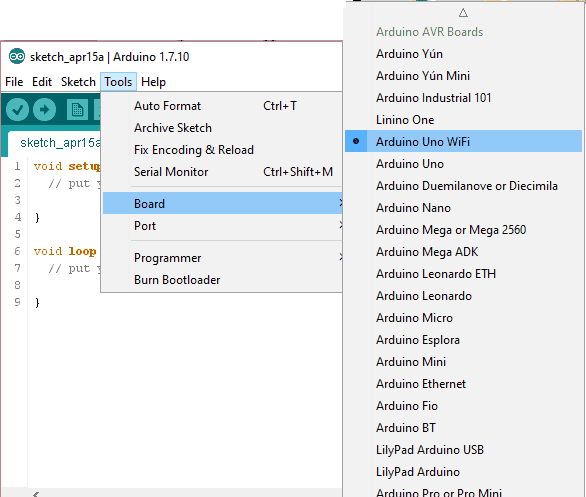
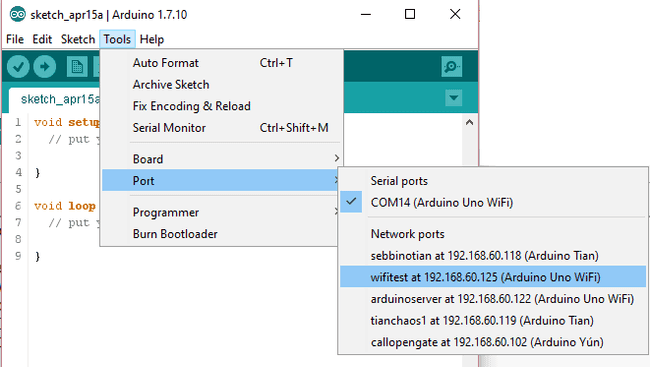
Выберите Port из меню Tools > Ports > Network ports.
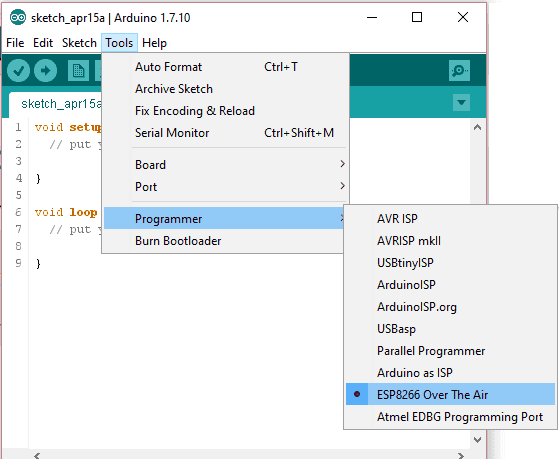
Выберите Programmer из меню Tools > Programmer > ESP8266 Over The Air.
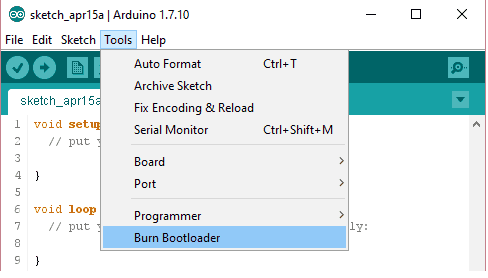
Нажмите Burn Bootloader в меню Tools.
Прошивка с помощью EspRecovery
Эта процедура рекомендуется для всех операционных систем и выполняется только через Serial.
1 — Сначала вы должны загрузить скетч EspRecovery на ваш Arduino UNO WiFi:
Подключите Arduino UNO WiFi к ПК через USB-кабель.
Откройте Arduino Software (IDE).
Выберите соответствующий порт и плату.
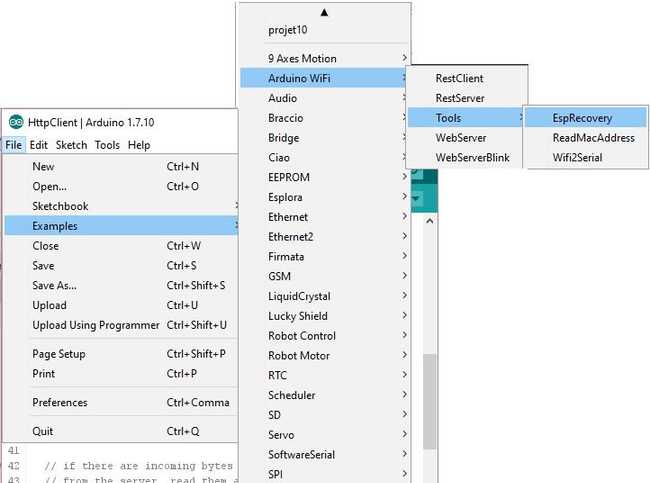
Загрузите скетч ESPRecovery из меню File > Examples > Arduino UNO WiFi > Tools в Arduino Software (IDE):
2 — Переведите плату в режим загрузчика:
Отключите Arduino Uno WiFi.
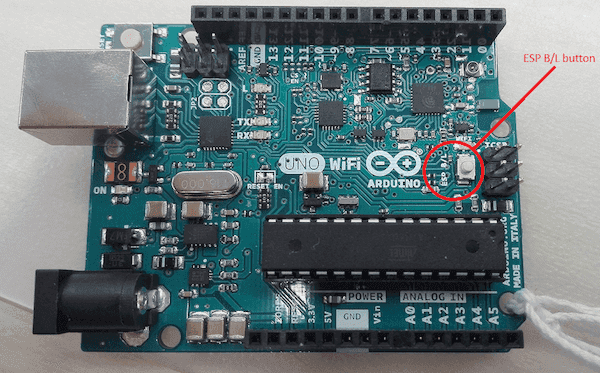
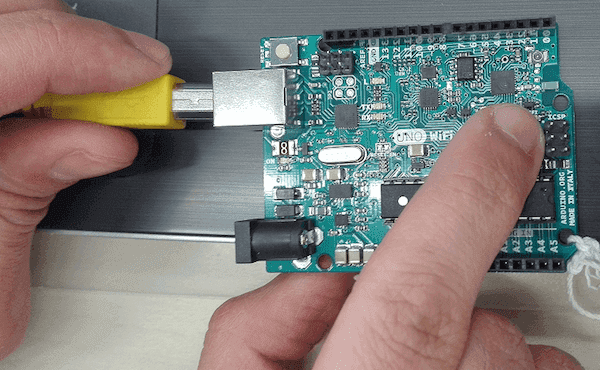
Подключите плату снова, удерживая кнопку ESP B/L.
3 — Откройте терминал от имени администратора.
4 — Скачайте ESPtool. Вы можете скачать его отсюда или использовать команду:
sudo pip install esptool
5 — Протестируйте esptool, например, выполнив команду для чтения MAC-адреса:
python esptool.py -p your_port -b baudrate read_mac
Установите baudrate на 9600.
Для пользователей Linux, например, порт будет /dev/ttyACM0:
sudo python esptool.py -p /dev/ttyACM0 -b 9600 read_mac
Для пользователей Mac, например, порт будет /dev/tty.usbmodem1411:
sudo python esptool.py -p /dev/tty.usbmodem1411 -b 9600 read_mac
Для пользователей Windows, например, если инструмент находится в папке \Users\XXXX\Desktop\esptool\esptool и COM-порт 30:
python \User\XXXX\Desktop\esptool\esptool\esptool.py -p COM30 -b 9600 read_mac

6 — Если в терминале Mac появилось следующее, продолжайте процедуру:
Connecting...
MAC: 18:fe:34:10:e2:85
7 — Используйте эту команду для записи прошивки, но ОБРАТИТЕ ВНИМАНИЕ — установите правильный путь и укажите ваш соответствующий порт:
sudo python esptool.py -p /dev/ttyACM0 -b 9600 write_flash -ff 80m -fm qio -fs 32m \
0x00000 20151223/boot_v1.4.bin_rep 0x1000 20151223/user1.bin 0x3FC000 \
20151223/esp_init_data_default.bin_rep 0x3FE000 20151223/blank.bin
Для пользователей Windows, например, если инструмент находится в папке \Users\XXXX\Desktop\esptool\esptool и COM-порт 30:
C:\WINDOWS\system32>python \Users\xxxx\Desktop\esptool\esptool\esptool.py -p COM30 -b 9600 write_flash -ff 80m -fm qio -fs 32m 0x00000
C:\Users\xxxxx\Desktop\esptool\esptool\20151223/boot_v1.4.bin_rep 0x1000
C:\Users\xxxxx\Desktop\esptool\esptool\20151223/user1.bin 0x3FC000
C:\Users\xxxxx\Desktop\esptool\esptool\20151223/esp_init_data_default.bin_rep 0x3FE000
C:\Users\xxxxx\Desktop\esptool\esptool\20151223/blank.bin
8 — Дождитесь окончания процесса (несколько минут).
Примечание
Обновлённый файл user1.bin можно найти непосредственно в Arduino Software (IDE), путь: arduino-1.7.x\hardware\arduino\avr\firmwares\esp8266\unowifi\firmware_arduino_esp8266_20xx_xx_xx_file1.bin
Прошивка с помощью ESP Flash Download tool
Если вы являетесь пользователем Windows и хотите обновить прошивку, используя baudrate выше 9600, следуйте процедуре ниже:
Примечание
Этот метод позволяет прошить прошивку быстро (baudrate 115200), но требует USB2Serial и некоторой пайки.
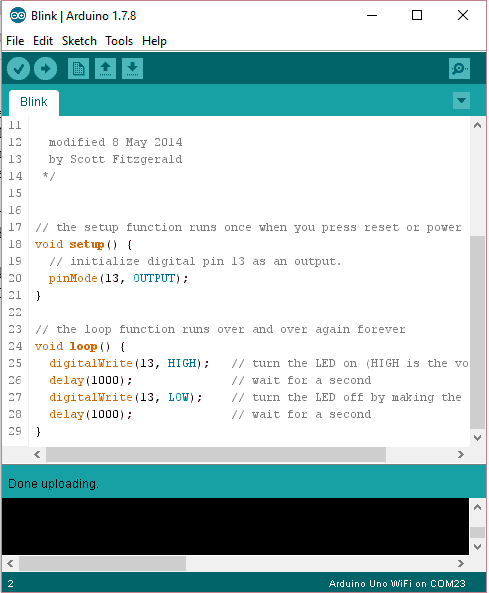
1 — Сначала вы должны загрузить скетч Blink на ваш Arduino UNO WiFi:
Подключите Arduino UNO WiFi к ПК через USB-кабель.
Откройте Arduino Software (IDE).
Выберите соответствующий порт и плату.
Загрузите скетч Blink из меню File > Examples > Basics.
2 — Создайте перемычку между тестовой точкой TP_GPIOESP и землёй (Ground), как показано на изображении ниже:
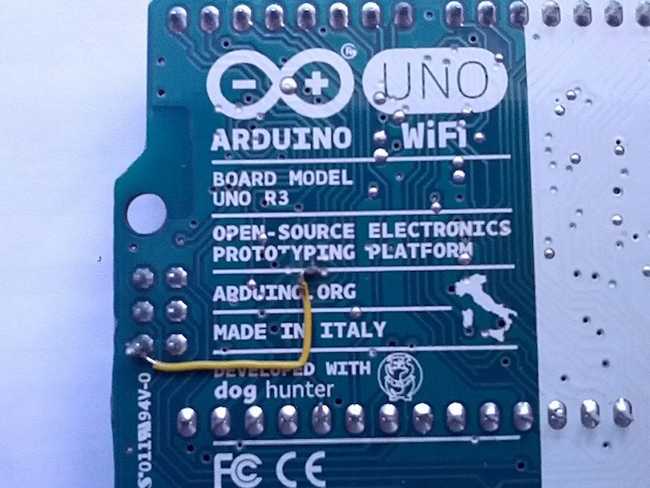
3 — Подключите плату к USB2Serial:
С помощью перемычек выполните следующие подключения:
USB2Serial
Arduino Uno WiFi
RX
RX
TX
TX
GND
GND
Подключите конвертер USB2Serial к ПК.
4 — Переведите плату в режим загрузчика:
Отключите Arduino Uno WiFi.
Подключите плату снова, удерживая кнопку ESP B/L.
5 — Откройте ESP FLASH DOWNLOAD TOOL, который можно скачать здесь.
Извлеките архив.
Запустите flash_download_tool_v1.2_150512.exe.
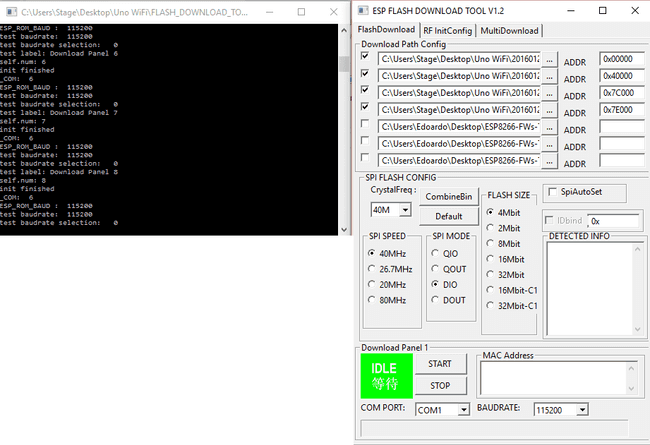
6 — Настройка esptool:
Выберите первую строку и укажите файл boot.bin_rep, установив адрес: 0x00000.
Выберите вторую строку и укажите файл user1.bin, установив адрес: 0x40000.
Выберите третью строку и укажите файл esp_init_data_default.bin_rep, установив адрес: 0x7C000.
Выберите четвёртую строку и укажите файл blank.bin, установив адрес: 0x7E000, как показано на рисунке.
Примечание
Обновлённый файл user1.bin можно найти непосредственно в Arduino Software (IDE), путь: arduino-1.7.x\hardware\arduino\avr\firmwares\esp8266\unowifi\firmware_arduino_esp8266_20xx_xx_xx_file1.bin
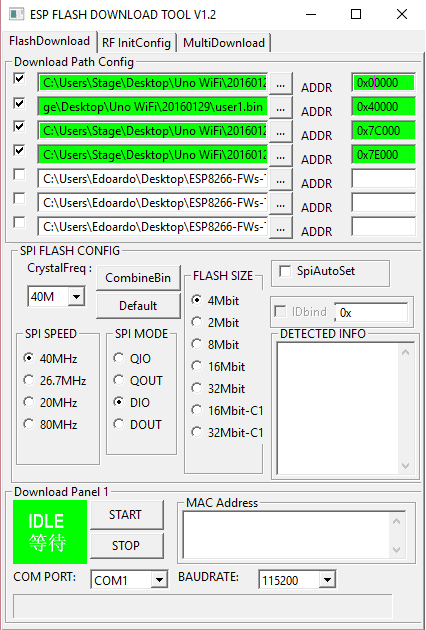
Выберите соответствующий COM-порт USB2Serial.
Установите baudrate на 115200.
7 — Выполните запись прошивки:
Нажмите START.
Дождитесь окончания процесса; появится Finish, как показано на изображении ниже.
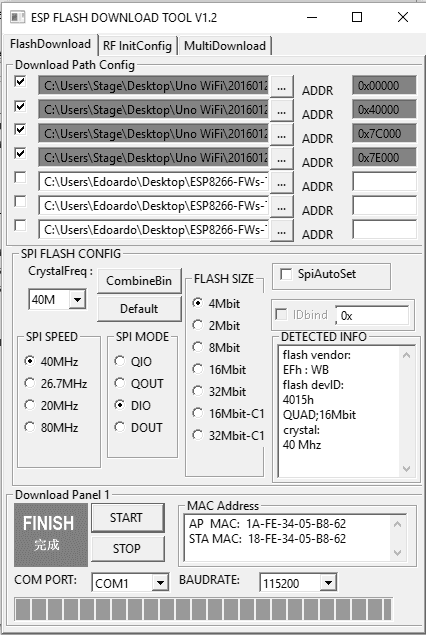
8 — Теперь удалите перемычку между TP_GPIOESP и Ground.