Arduino своими руками — Shrimp
На этот раз я поведаю о том, как сделать Arduino своими руками, да еще и без паяльника. Схема этого простого Ардуино-клона называется Shrimp. Самодельный Shrimp полностью совместим с Arduino IDE, так что можно легко запускать на нем любые скетчи.
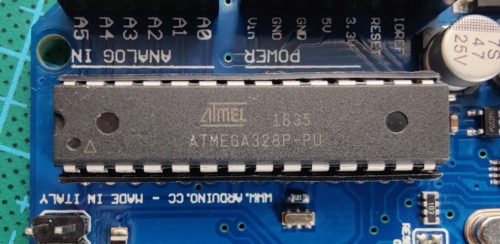
Сердцем отладочной платы Arduino является микроконтроллер Atmega328. В классической версии платы Arduino Uno R3 установлен микроконтроллер в корпусе DIP.
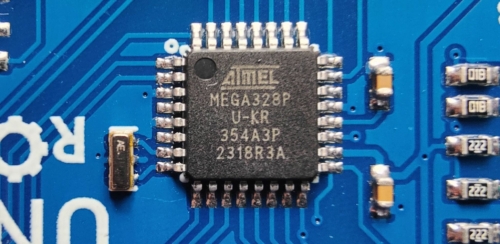
В более поздних версиях, как и в плате UNO2, используется версия в компактном корпусе для поверхностного монтажа.
Одна из главных «фишек» Arduino заключается в том, что её можно подключить к компьютеру через USB порт и загружать программы из среды разработки Arduino IDE одним нажатием кнопки. Это очень удобно, и позволяет даже новичку начать программировать. Чтобы эта функция работала, в микроконтроллер должен быть записан загрузчик — специальная микропрограмма, которая умеет принимать программы через интерфейс UART. В наборе Shrimp микроконтроллер Atmega328P-PU уже с загрузчиком!
В этой инструкции мы сначала соберем устройство шаг за шагом, а затем загрузим на него простую программу, которая будет мигать светодиодом. Приступим!
Состав набора
Для создания Shrimp нам потребуется:
микроконтроллер ATMEGA328P-PU с загрузчиком;
резистор 10 кОм — 1 шт;
резистор 200 Ом — 1 шт;
светодиод — 1 шт;
конденсатор 10-100 мкФ, электролитический;
конденсатор 22 пФ, керамический — 2 шт;
конденсатор 100 нФ, керамический — 4 шт;
кнопка тактовая — 1 шт;
кварцевый резонатор 16 МГц — 1 шт;
макетная плата — 1 шт;
набор перемычек для макетной платы — 1 шт;
USB — UART преобразователь — 1 шт.
Сборка
Устройство собирается на миниатюрной беспаечной макетной плате.
Начинаем сборку с установки микроконтроллера. Сначала его ножки нужно слегка подогнуть к центру, так как они слишком растопырены с завода.
Вставляем его так, чтобы ключ (выемка с одной конца) оказался слева.
Затем вставляем все керамические конденсаторы. У них нет полярности, ставим их любой стороной.
Ставим резисторы. Сверху у светодиода будет резистор на 200 Ом, у него три чёрные центральные полоски.
Внизу резистор на 10 кОм, у него одна из центральных полосок красная.
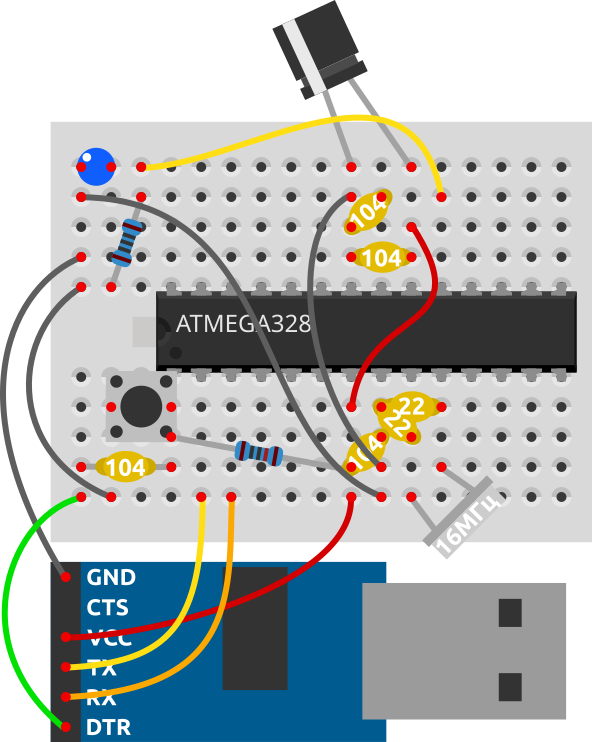
Вставляем кнопку. Она будет немного упираться в корпус микросхемы — ничего страшного.
Устанавливаем светодиод таким образом, чтобы короткая его ножка оказалась слева, ближе к краю платы.
Ставим кварцевый резонатор. Ему лучше заранее загнуть ножки, так он не будет мешать другим компонентам на плате.
Последний элемент — электролитический конденсатор. У него есть полярность. Белой полосой отмечен отрицательный контакт, он должен оказаться слева. Ножки тоже рекомендуется загнуть, чтобы он встал боком, как на картинке.
Когда все элементы расставлены, можно приступить к проводам. Для соединения точек макетной платы используем провода вилка-вилка. Внешний USB-UART преобразователь подключаем проводами вилка-розетка.
Предупреждение
Когда сборка окончена, ещё раз проверим все соединения. Неправильное подключение может привести к выходу микроконтроллера из строя.
Программа
Итак, теперь у нас есть самодельный Arduino с прошитым загрузчиком. Загрузим на неё первую программу, которая будет просто мигать светодиодом.
Составлять программу и загружать её на Shrimp будем при помощи среды разработки Arduino IDE.
Программа:
void setup() {
    pinMode(13, OUTPUT);
}

void loop() {
    digitalWrite(13, HIGH);
    delay(1000);
    digitalWrite(13, LOW);
    delay(1000);
}
Функция pinMode устанавливает режим контакта. В нашем случае, на контакте 13 делаем режим OUTPUT. Для передачи конкретного сигнала на контакт используем digitalWrite.
Сначала передаём высокий уровень на контакт 13 — светодиод зажигается. Затем пауза 1000 мс. Гасим светодиод. Снова пауза 1000 мс.
Всё что находится внутри функции loop будет выполняться бесконечно, пока мы не отключим микроконтроллер от питания.
Загрузка
Выбираем в Arduino IDE нужный тип платы: Инструменты > Плата > Arduino AVR Boards > Arduino Uno.
После подключения USB-UART преобразователя, операционная система компьютера найдет новый COM-порт. Именно его нужно выбрать в настройках среды (например, COM3): Инструменты > Порт > COM3
Совет
Если порт не появился, вероятно, нужно установить драйверы для правильной работы USB-UART преобразователя.
Нажимаем кнопку в панели инструментов «Загрузить на плату» и ждём пока процесс завершится. Сразу после загрузки светодиод должен начать мигать.
Схема
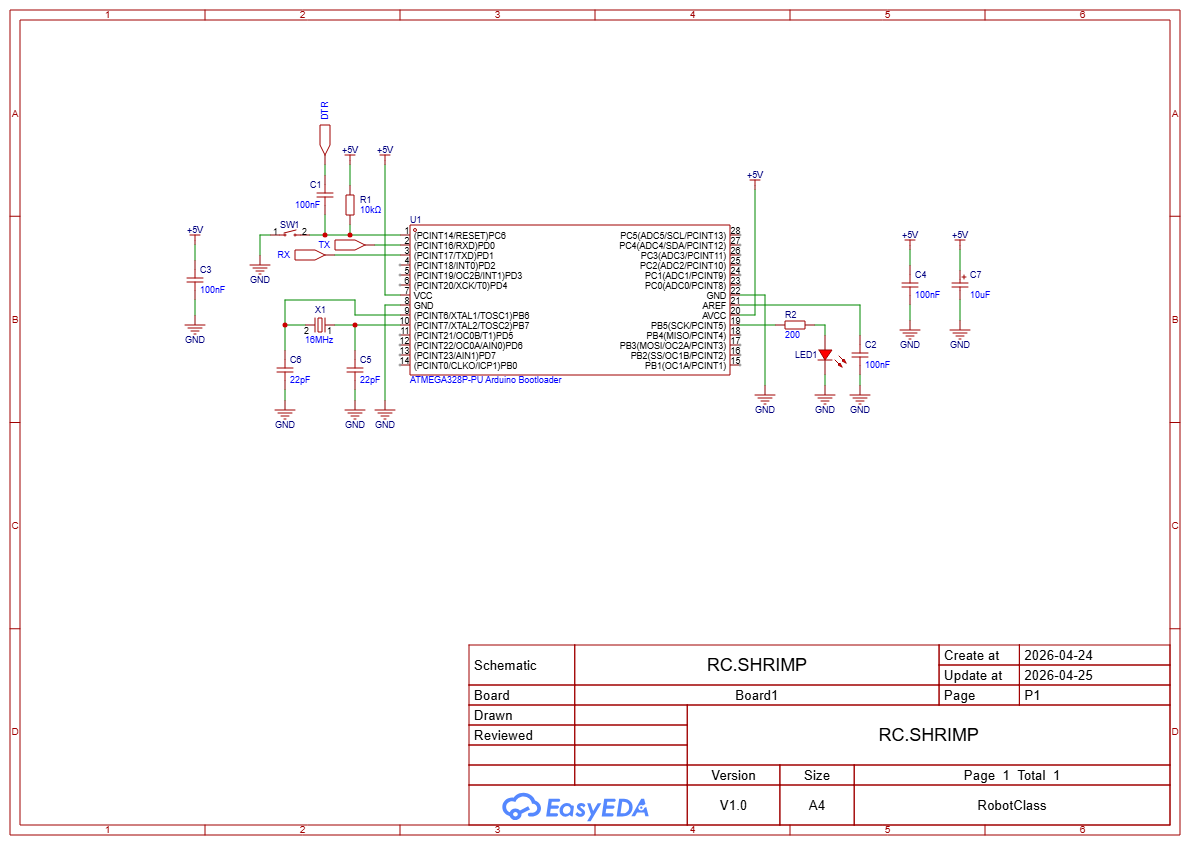
Принципиальная схема устройства.