Raspberry Pi: установка Raspberry Pi OS
Raspberry Pi OS — это операционная система на базе Debian (на момент написания инструкции — Debian Bookworm), которая была оптимизирована специально для микрокомпьютеров Raspberry Pi. В зависимости от версии, в Raspberry Pi ОС уже предустановлены различные полезные приложения: интерпретатор языка python, среды разработки Thonny, Mu и Greenfoot, визуальные языки Scratch и Bookshelf, и т.п.
Совет
Разработчики Raspberry Pi рекомендуют устанавливать на свои микрокомпьютеры именно Raspberry Pi OS, особенно если речь идёт о знакомстве с электроникой и программированием.
Установка программы для работы с образами
Для удобства установки Raspberry Pi OS хранится в виде образа. Образ — это копия уже установленной операционной системы вместе с загрузочными областями запоминающего устройства. То есть достаточно скопировать образ на новый накопитель (в нашем случае — это SD-карта), включить питание и ОС загрузится без всяких дополнительных действий.
Для копирования образов будем использовать приложение Raspberry Pi Imager, которое можно скачать с официального сайта Raspberry Pi. В отличие от других программ для копирования образов, Imager позволяет осуществить предварительную настройку ОС: указать точку доступа WiFi, логин и пароль пользователя, и т.п.
Итак, запускаем приложение.
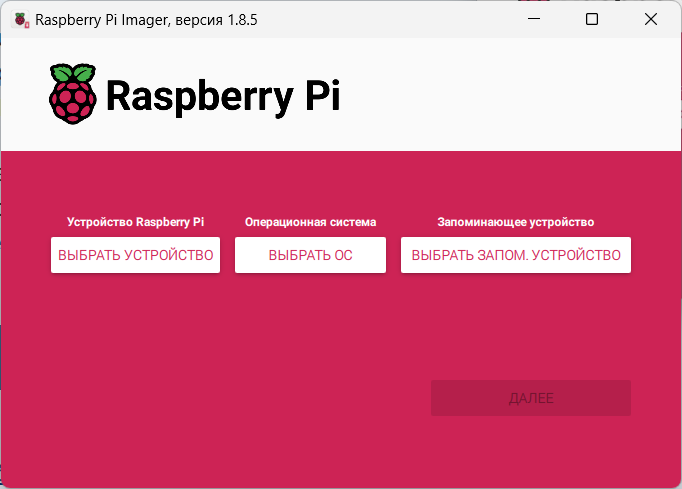
Выбор целевого устройства
Нажимаем кнопку Выбрать устройство и в выпадающем списке указываем микрокомпьютер, для которого мы собираемся создать загрузочный диск. Например, Raspberry Pi 5.
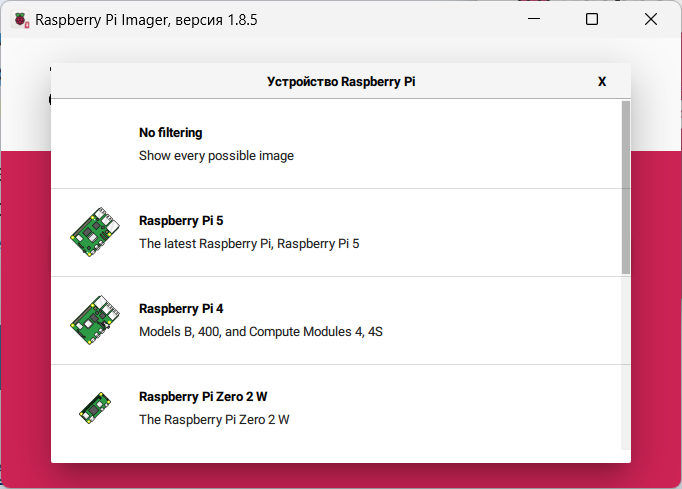
Выбор версии операционной системы
Кнопка Выбрать ОС отвечает за выбор конкретного образа. Это может быть один из стандартных образов, например: Raspberry Pi OS (64-bit). Как правило, самый верхний пункт в этом списке — это рекомендованная версия сборки ОС.
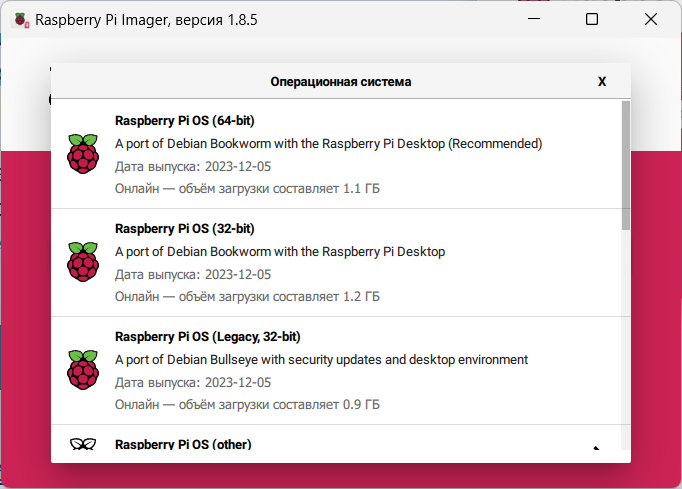
Можно выбрать и модифицированную версию образа Raspberry Pi OS, например, Raspberry Pi OS Lite (64-bit) — она идеально подойдет для системы, к которой не предполагается подключать монитор.
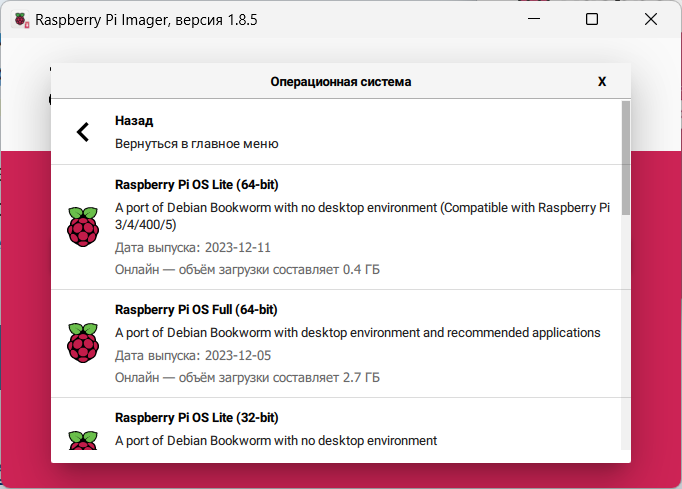
Также можно выбрать другие адаптированные под Raspberry Pi образы, либо вообще файл с образом, хранящийся на нашем компьютере.
Выбор запоминающего устройства
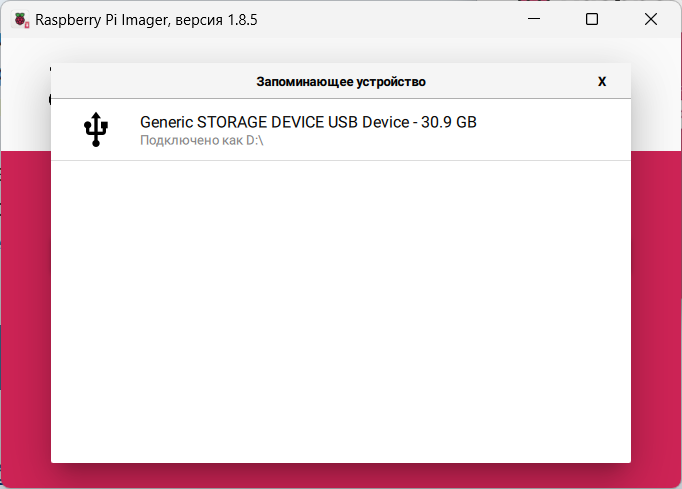
Теперь жмём кнопку Выбрать запом. устройство и указываем SD-карту, на которую будем записывать образ.
Предупреждение
После записи образа все данные на SD-карте будут удалены!
Дополнительные настройки
Выбрав все три основных параметра, жмём кнопку Далее.
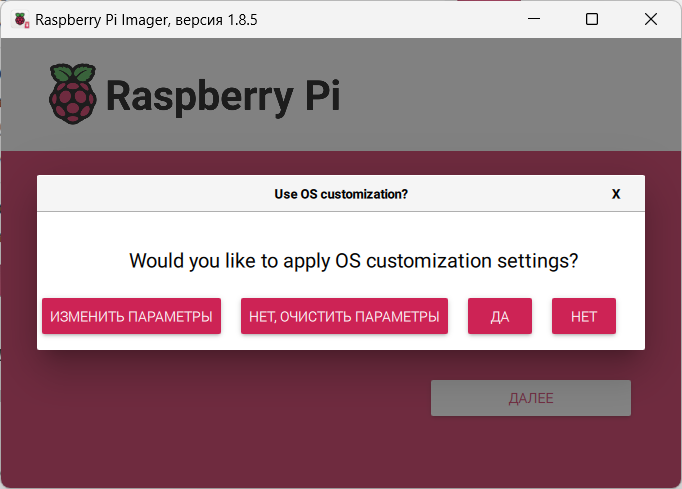
В появившемся окне-приглашении можно вызвать форму дополнительных настроек, нажав кнопку Изменить параметры. Можно проигнорировать этот этап и нажать кнопку Нет.
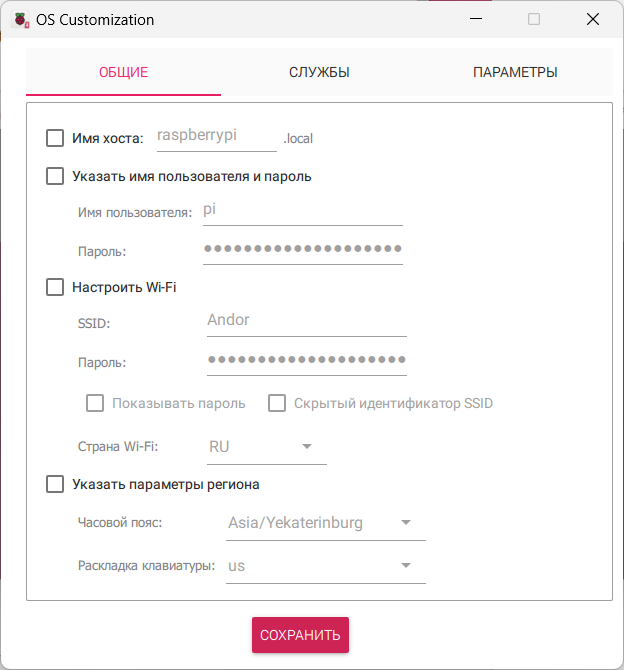
Форма дополнительных настроек имеет три вкладки. На первой можно указать имя компьютера в локальной сети — имя хоста. Имя пользователя и его пароль. Настроить подключение к WiFi точке. А также настроить часовой пояс.
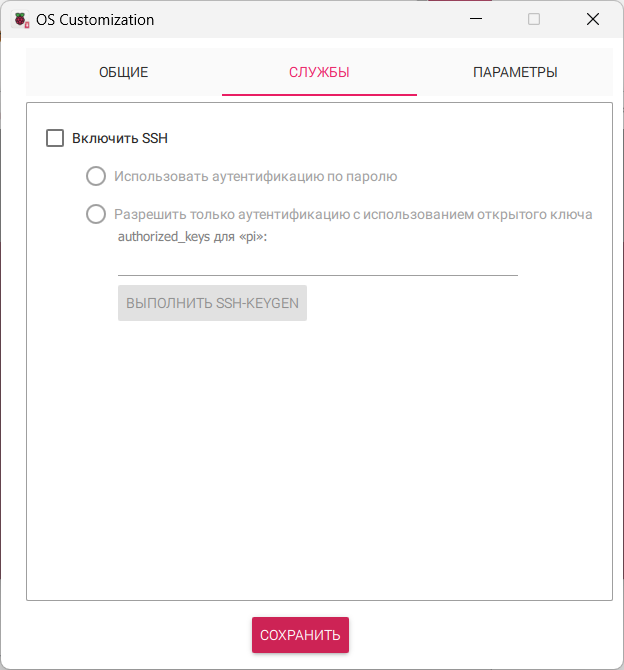
На следующей вкладке можно активировать различные службы, которые будут запущены сразу после старта системы. В данной версии Raspberry Pi Imager можно активировать только службу доступа через ssh.
На последней вкладке есть ещё немного второстепенных параметров.
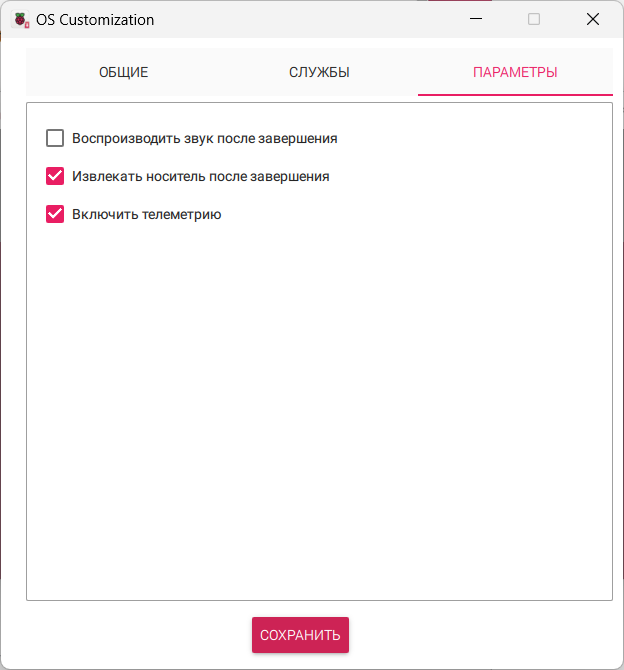
После завершения настройки следует нажать кнопку Сохранить, и на форме Use OS Customization нажать кнопку Да.
Копирование образа
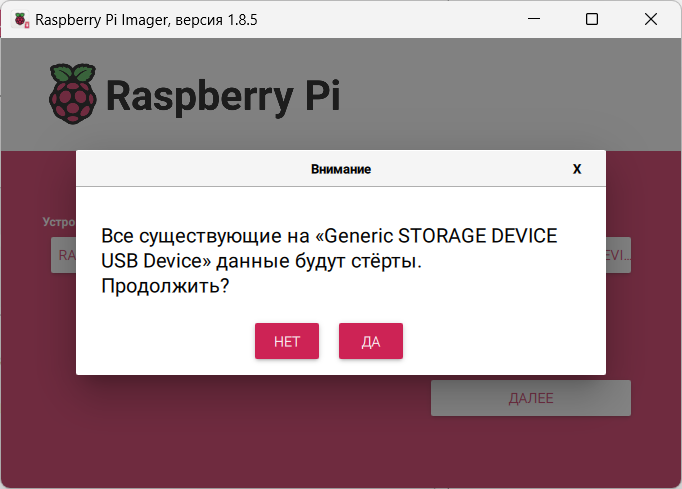
Наконец, когда все параметры настроены должным образом, можно приступить к копированию образа на запоминающее устройство. В финальном окне жмём кнопку Да и ждём завершения процедуры копирования.
Ссылки
Программа для копирования образов: