Инструкция для LuckFox Pico
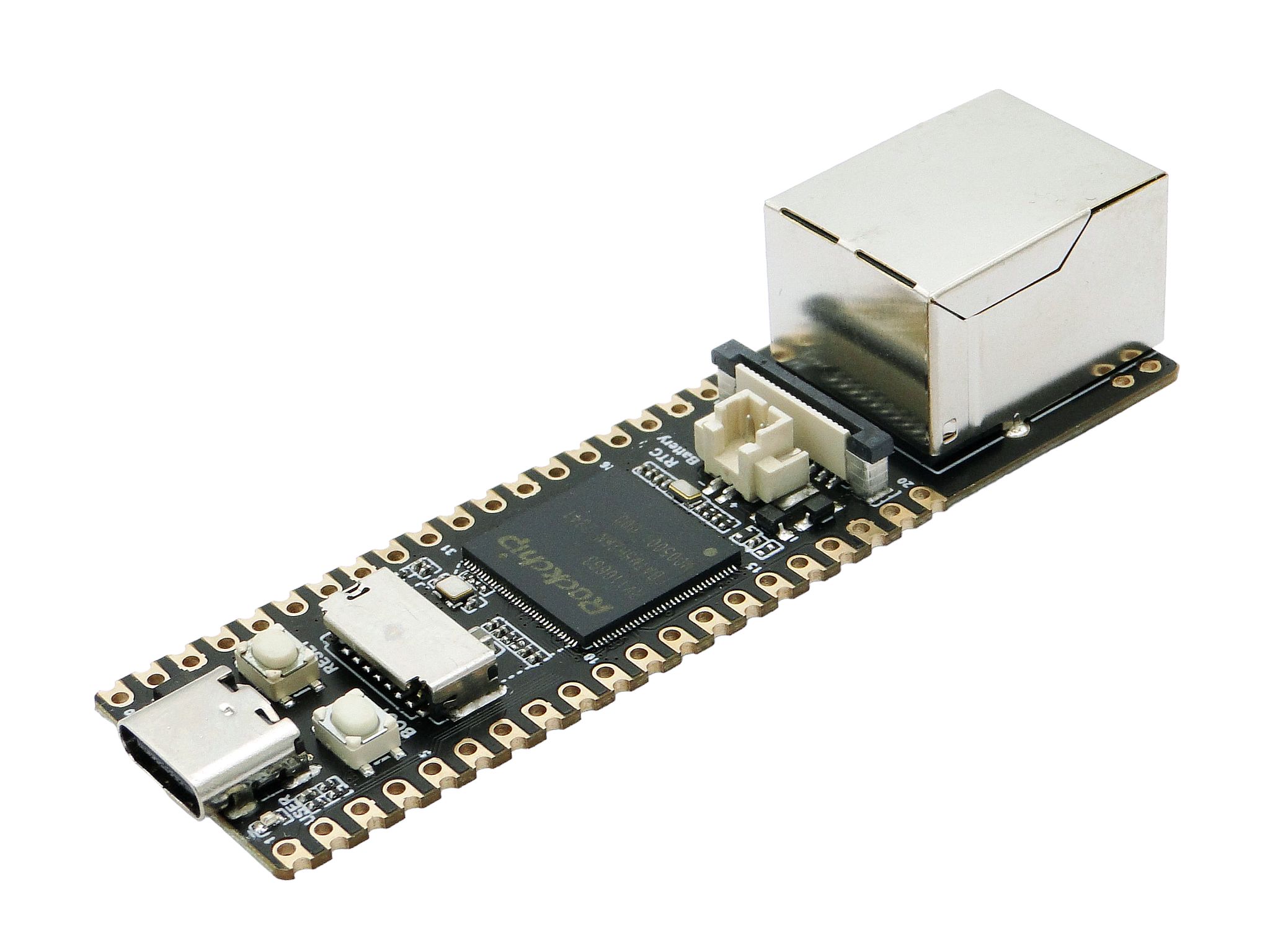
Отладочные платы LuckFox Pico
Luckfox Pico — это миниатюрные одноплатные компьютеры на базе микропроцессоров от RockChip: RV1106G1 и RV1103G2.
Примечание
Платы серии Luckfox Pico имеют встроенный ИИ-ускоритель (NPU) с мощностью 0,5 TOPS и сигнальный процессор для обработки изображений. Поддерживается ОС Linux.
Luckfox Pico
Базовая версия Luckfox Pico основана на процессоре RockChip RV1103G1. На плате имеется 64 Мб оперативной памяти. RV1103G1 имеет встроенный ИИ-ускоритель (NPU) с мощностью 0,5 TOPS, а также сигнальный процессор для обработки изображений, способный обрабатывать кадры 4 мегапикселя с частотой 30 к/сек. Есть поддержка ОС Linux.
В версии Luckfox Pico Plus добавлен порт Ethernet и Flash память размером 128 Мб.
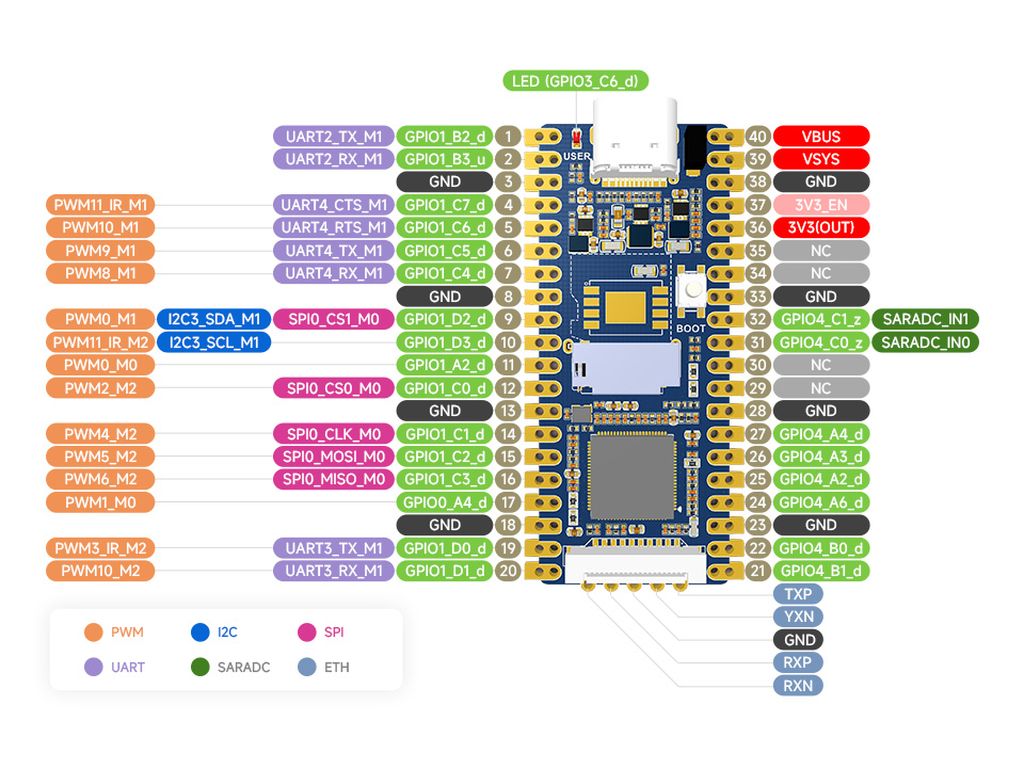
Luckfox Pico Max/Pro
Luckfox Pico Max с процессором RockChip RV1106G2 и оперативной памятью 256 Мб. RV1106G2 имеет в своём составе ИИ-ускоритель (NPU) с мощностью 0,5 TOPS, а также сигнальный процессор для обработки изображений, способный обрабатывать кадры 5 мегапикселей с частотой 30 к/сек. Поддержка ОС Linux.
В версии Luckfox Pico Pro оперативная память уменьшена до 128 Мб.
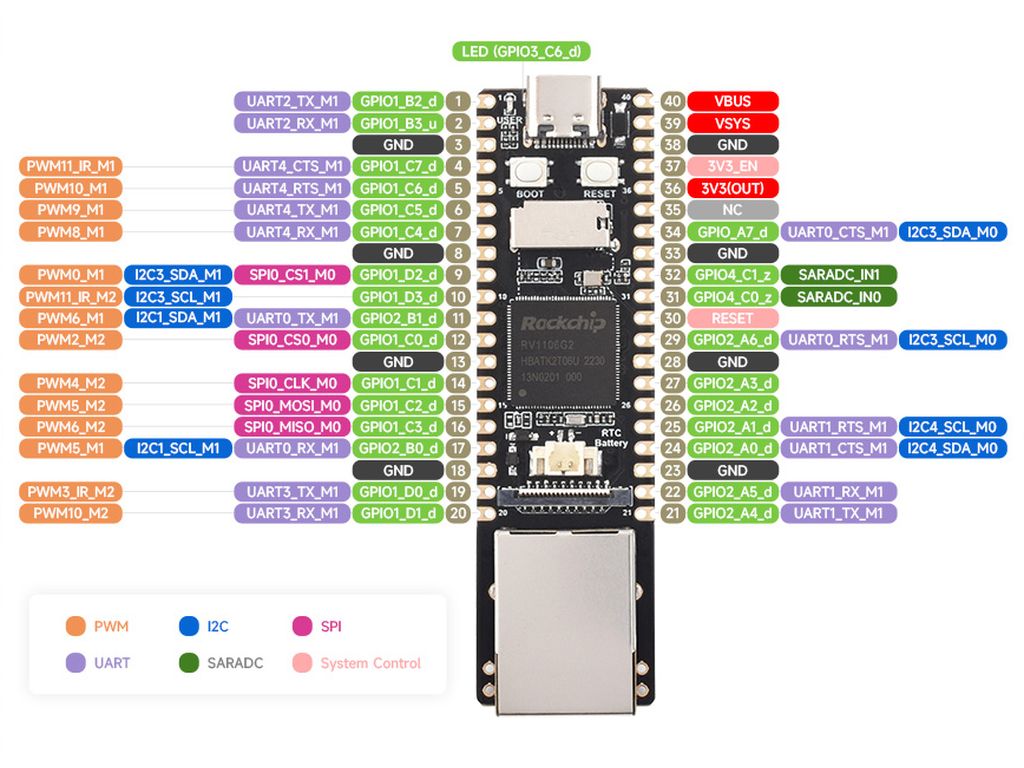
Luckfox Pico Mini-B/Mini-A
Упрощённая версия Luckfox Pico Mini-B имеет процессор RockChip RV1103 и оперативную память размером 64 Мб. RV1103G1 также имеет встроенный ИИ-ускоритель (NPU) с мощностью 0,5 TOPS и сигнальный процессор для обработки изображений, способный обрабатывать кадры 4 мегапикселя с частотой 30 к/сек. Поддержка ОС Linux.
В версии Luckfox Pico Mini-B отсутствует Flash память.
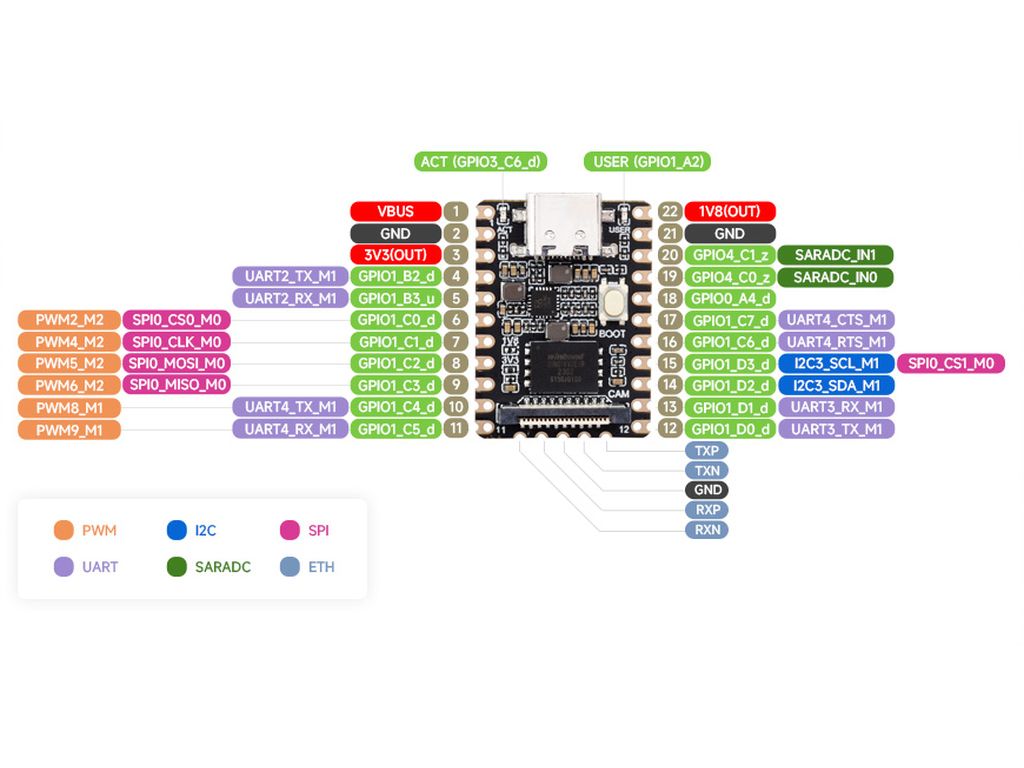
Установка ОС на SD-карту
Отладочные платы LuckFox Pico и LuckFox Pico Mini A не имеют встроенной памяти Flash, так что установка ОС возможна только на SD карту.
Скачиваем архив с приложением для прошивки (SocToolKit). Распаковываем архив и запускаем .exe файл.
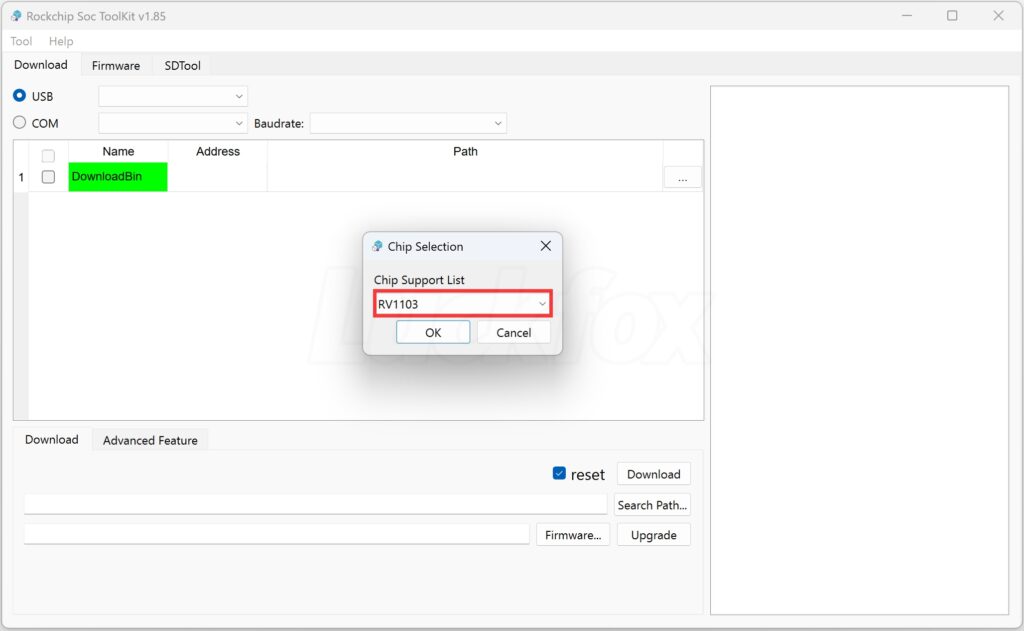
При запуске приложения появится окно с выбором модели платы LuckFox. Выбираем нужный вариант.
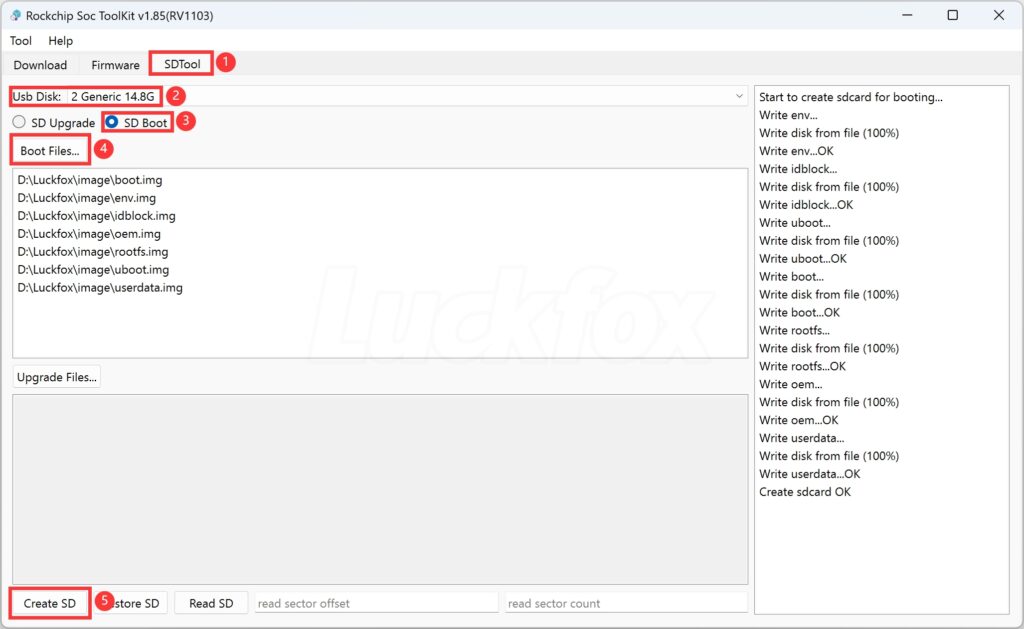
Для загрузки ОС на SD-карту выполняем следующие шаги:
выбираем вкладку SDTool в верхней части окна;
чуть ниже, в списке доступных SD-карт появится наша карта, с указанием её размера;
выбираем опцию SD Boot;
жмём кнопку Boot Files… и выбираем папку с образом ОС;
наконец, жмём кнопку Create SD Card и ждём завершения процедуры.
Установка ОС во встроенную память Flash
Операционная система отладочных плат LuckFox Pico Mini B/Plus/Pro/Max хранится во встроенной Flash памяти. С завода там уже установлена тестовая система. Однако, сразу после приобретения платы рекомендуется прошить её свежей версией ОС.
Установка драйверов
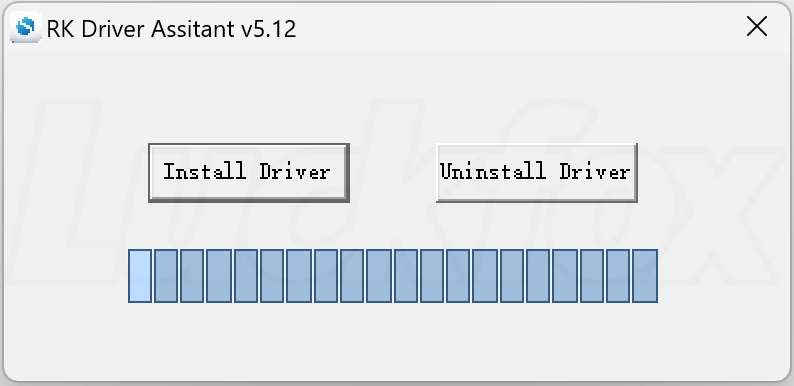
Для подключения платы LuckFox к компьютеру через USB скачиваем и устанавливаем драйверы (DriverAssitant). Во время установки плату можно не подключать к ПК.
Установка ОС в память Flash SPI
Скачиваем архив с приложением для прошивки (SocToolKit). Распаковываем архив и запускаем .exe файл.
При запуске приложения появится окно с выбором модели платы LuckFox. Выбираем нужный вариант.
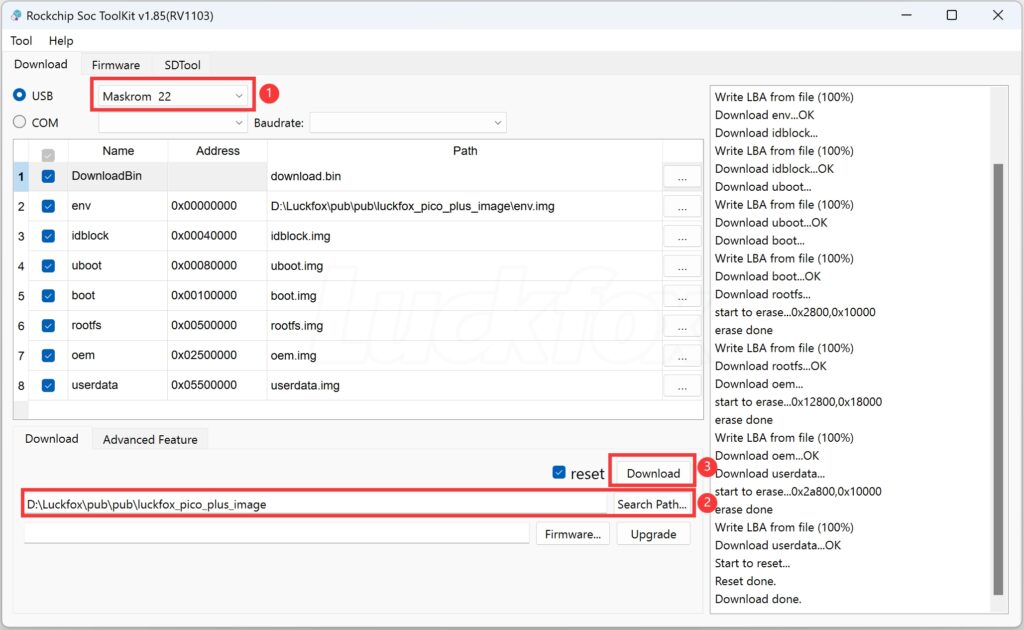
Теперь необходимо подключить плату к ПК в режиме прошивки. Для этого:
нажимаем кнопку BOOT и подключаем плату к ПК через USB;
затем отпускаем кнопку BOOT и в окне, в списке появится устройство MaskRom;
выбираем папку с образом ОС (кнопка Search Path);
в появившемся приглашении жмём Yes;
отмечаем галочкой все файлы в этой папке;
наконец, жмём Download и ждём завершения загрузки.
Очистка Flash памяти
Совет
Для возможности загрузиться с SD карты необходимо предварительно очистить встроенную Flash память.
Для этого:
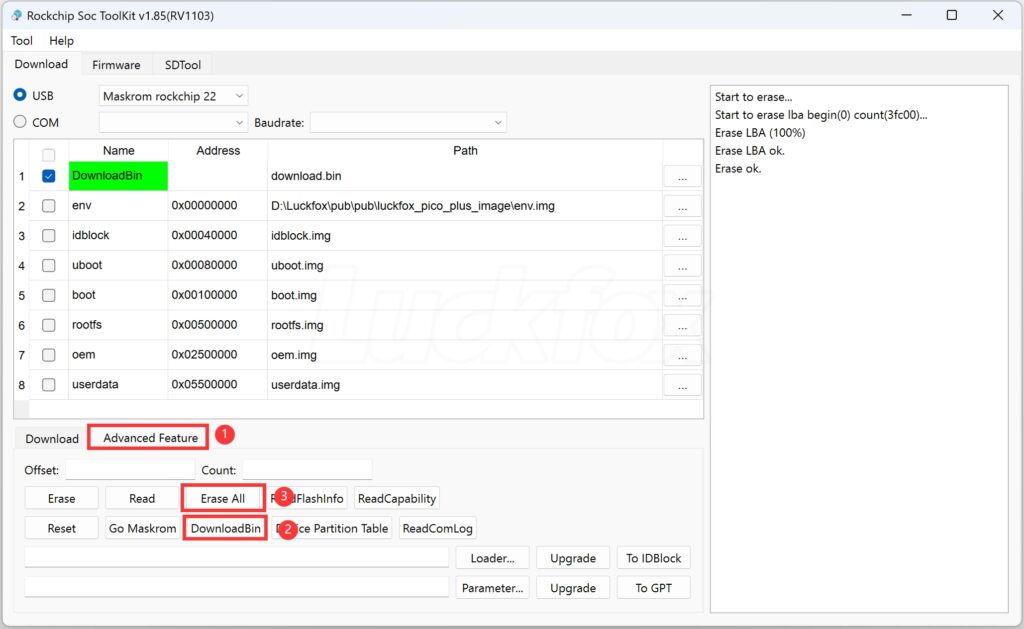
запускаем приложение для прошивки, выбираем нужную плату;
открываем вкладку дополнительных функций кнопкой Advanced Feature;
жмём кнопку DownloadBin;
жмём кнопку Erase All.
Установка ОС на LuckFox в Linux
Для установки ОС на LuckFox используется специальное приложение upgrade_tool. Однако, оно может быть использовано только за установки ОС в память Flash. Установку на SD-карту необходимо делать при помощи SocToolKit в Windows.
Важно
На данный момент процедура успешно работает в: Ubuntu 18.04, Ubuntu 20.04, and Ubuntu 22.04.
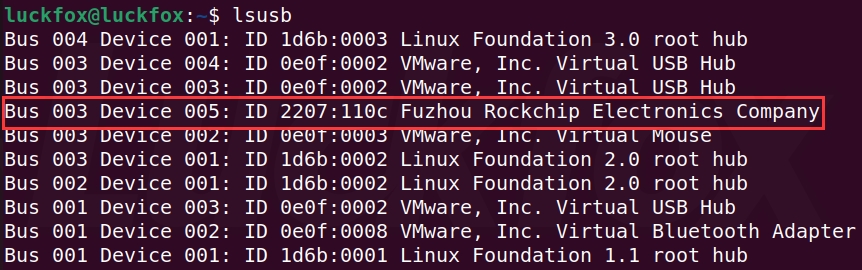
Зажимаем на плате кнопку BOOT и подключаем к ПК через USB порт. После этого, командой lsusb проверяем, появилось ли новое устройство.
Скачиваем и устанавливаем upgrade_tool:
sudo unzip upgrade_tool_v2.17.zip
cd upgrade_tool_v2.17_for_linux/
sudo cp upgrade_tool /usr/local/bin
sudo chmod +x /usr/local/bin/upgrade_tool
Проверяем, всё ли встало как надо:
ubuntu@ubuntu:~$ sudo upgrade_tool -v
Upgrade Tool v2.17
Запускаем приложение, указывая в качестве аргумента файл update.img:
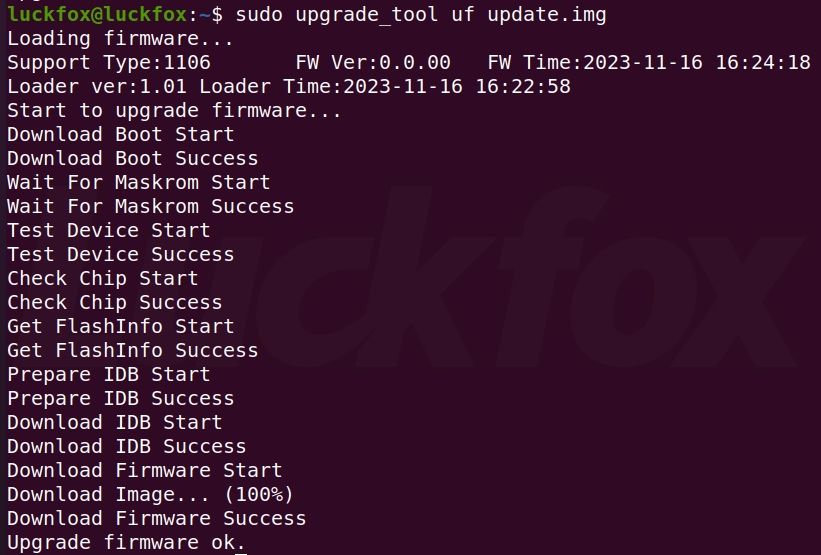
luckfox@luckfox:~$ sudo upgrade_tool uf update.img
Если процедура прошла правильно, появится примерно такой вывод:
Примечание
Статья адаптирована для AlashEd Wiki — учебного ресурса Alash Electronics по робототехнике и одноплатным компьютерам.