Удаление разделов и форматирование SD-карты в Windows
Владельцы Raspberry Pi часто могут столкнуться с такой проблемой: на SD карте после использования в качестве накопителя для Raspberry Pi, Windows видит только один раздел всего на 60 Мб. Куда делось остальное?
Всё очень просто. SD карта для Raspberry Pi имеет два раздела: один Ext4, который виден только в Linux, а другой FAT16 — виден в Windows. Простым форматированием тут не отделаться, ведь Windows отформатирует только раздел, который она «видит». Нужно как-то убрать все эти разделы, создать на их месте новый и отформатировать его файловой системой FAT32 или NTFS.
Совет
Поможет нам в этом специальная утилита Windows — diskpart.
Запуск diskpart
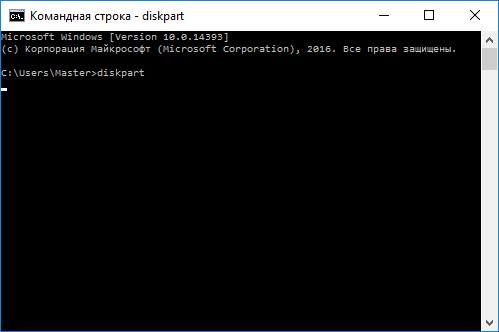
Сначала запустим командную строку Windows. Открываем меню «Пуск» и пишем в поиске «cmd». Запускаем найденное приложение. В появившемся окне пишем diskpart и жмем Enter.
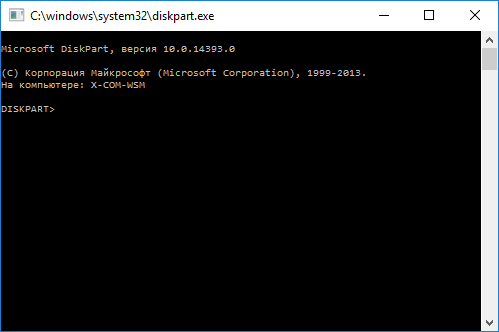
Откроется еще одно окно — собственно, сама утилита diskpart.
Просмотр списка дисков
Теперь последовательно выполняем следующие команды. Смотрим список накопителей, подключенных в данный момент к компьютеру.
DISKPART> list disk

Диск ### Состояние Размер Свободно Дин GPT
 -------- ------------- ------- ------- --- ---
 Диск 0 В сети 119 Gбайт 0 байт
 Диск 1 В сети 3781 Mбайт 4032 Kбайт
Наш пациент — Диск 1. Выбираем его и смотрим список разделов.
DISKPART> select disk 1

Выбран диск 1.

DISKPART> list part

Раздел ### Тип Размер Смещение
 ------------- ---------------- ------- -------
 Раздел 1 Основной 56 Mб 4096 Kб
 Раздел 0 Основной 3721 Mб 60 Mб
Удаление разделов
Теперь выбираем первый раздел SD карты и удаляем его.
DISKPART> select part 1

Выбран раздел 1.

DISKPART> delete part

DiskPart: выбранный раздел успешно удален.
Следом второй раздел.
DISKPART> select part 1

Выбран раздел 1.

DISKPART> delete part

DiskPart: выбранный раздел успешно удален.
Создание нового раздела
Создаем на пустом месте новый раздел.
DISKPART> create part pri

DiskPart: указанный раздел успешно создан.
Форматирование и выход
Наконец форматируем новый раздел и выходим из diskpart:
DISKPART> format fs=fat32 quick

DISKPART> exit
Примечание
Вот и всё, карта теперь готова к использованию в Windows.
Предупреждение
Если при выполнении команды delete part появляется сообщение «Носитель защищен от записи» или «Нельзя удалять тома на сменных носителях» — попробуйте несколько раз вытащить и заново вставить SD-карту в кардридер. Иногда это срабатывает после нескольких попыток. Также проверьте, что переключатель защиты от записи на адаптере SD-карты находится в положении «разблокировано».