Использование Arduino Software (IDE)
Офлайн-IDE упрощает написание кода и загрузку его на плату без подключения к Интернету.
Автор: Liam Aljundi
Последнее изменение: 16.01.2024
Arduino Software (IDE) упрощает написание кода и загрузку его на плату в офлайн-режиме. Мы рекомендуем её пользователям с плохим интернет-соединением или вовсе без него. Это программное обеспечение можно использовать с любой платой Arduino.
В настоящее время существует две версии Arduino IDE: IDE 1.x.x и IDE 2.x. IDE 2.x — это новый крупный релиз, который быстрее и ещё мощнее, чем IDE 1.x.x. Помимо более современного редактора и более отзывчивого интерфейса, она включает расширенные возможности, помогающие пользователям при написании и отладке кода.
Следующие шаги помогут вам использовать офлайн-IDE (вы можете выбрать либо IDE 1.x.x, либо IDE 2.x):
1. Скачайте и установите Arduino Software IDE:
Arduino IDE 1.x.x (Windows, Mac OS, Linux, Portable IDE для Windows и Linux, ChromeOS).
2. Подключите вашу плату Arduino к устройству.
3. Откройте Arduino Software (IDE).
Arduino Integrated Development Environment — или Arduino Software (IDE) — подключается к платам Arduino для загрузки программ и обмена данными с ними. Программы, написанные с помощью Arduino Software (IDE), называются скетчами. Эти скетчи пишутся в текстовом редакторе и сохраняются с расширением файла .ino.
Использование офлайн-IDE 1.x.x
Редактор содержит четыре основные области:
1. Панель инструментов с кнопками для часто используемых функций и серия меню. Кнопки панели инструментов позволяют проверять и загружать программы, создавать, открывать и сохранять скетчи, а также открывать монитор последовательного порта.
2. Область сообщений даёт обратную связь при сохранении и экспорте, а также отображает ошибки.
3. Текстовый редактор для написания кода.
4. Текстовая консоль отображает текстовый вывод Arduino Software (IDE), включая полные сообщения об ошибках и другую информацию.
В правом нижнем углу окна отображаются настроенные плата и последовательный порт.
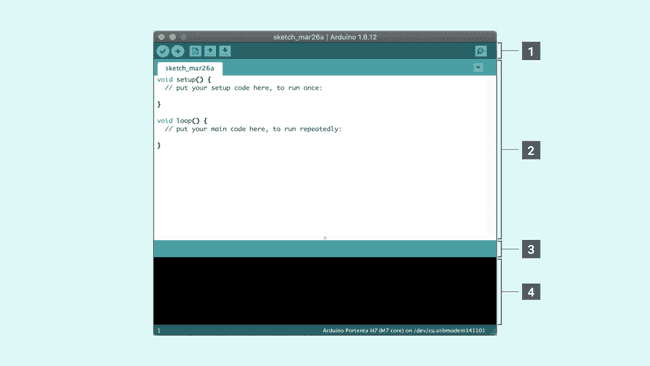
Arduino Software IDE
Теперь, когда у вас всё настроено, давайте попробуем заставить вашу плату мигать!
5. Подключите вашу плату Arduino или Genuino к компьютеру.
6. Теперь нужно выбрать правильное ядро и плату. Это делается через Tools > Board > Arduino AVR Boards > Board. Убедитесь, что вы выбрали ту плату, которую используете. Если вы не можете найти свою плату, вы можете добавить её через Tools > Board > Boards Manager.
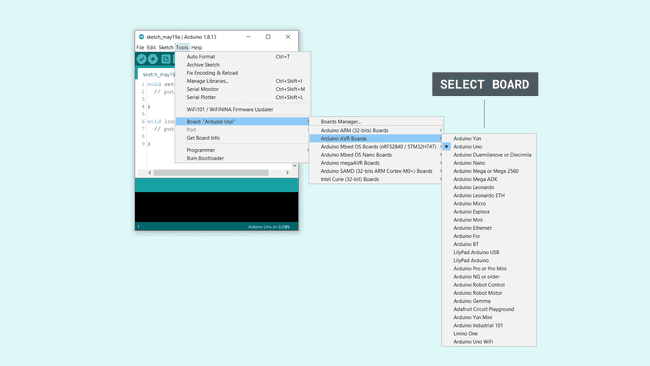
Выбор платы
7. Теперь давайте убедимся, что ваша плата найдена компьютером, выбрав порт. Это просто делается через Tools > Port, где вы выбираете свою плату из списка.
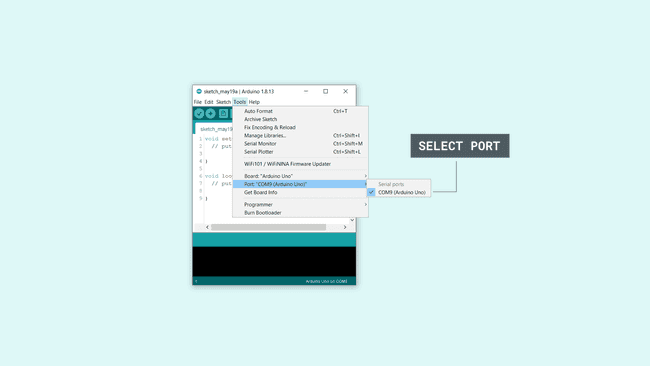
Выбор порта
8. Давайте попробуем пример: перейдите в File > Examples > 01.Basics > Blink.
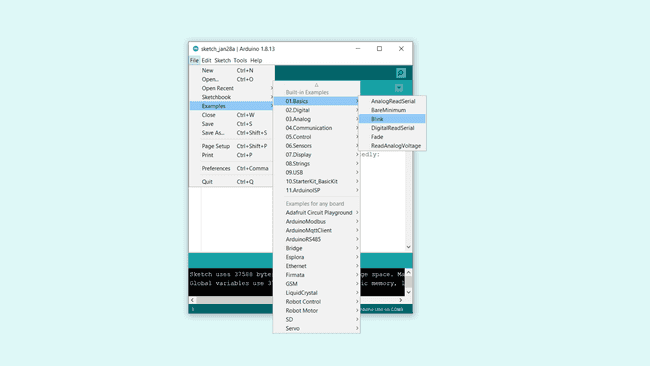
Открытие примера
9. Чтобы загрузить его на плату, просто нажмите на стрелку в левом верхнем углу. Этот процесс занимает несколько секунд, и важно не отключать плату во время этого процесса. Если загрузка прошла успешно, в нижней области вывода появится сообщение «Done uploading».
10. После завершения загрузки вы должны увидеть на вашей плате жёлтый светодиод с буквой L рядом с ним, который начнёт мигать. Вы можете отрегулировать скорость мигания, изменив число задержки в скобках на 100, и снова загрузив скетч Blink. Теперь светодиод должен мигать намного быстрее.
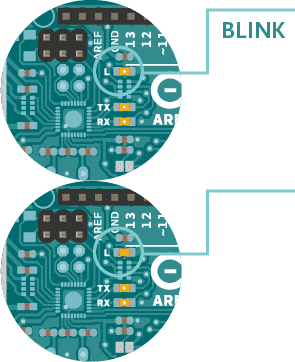
Поздравляем! Вы успешно запрограммировали вашу плату на мигание встроенного светодиода! Больше информации об Arduino Software (IDE) 2.x можно найти здесь.
Использование офлайн-IDE 2.x
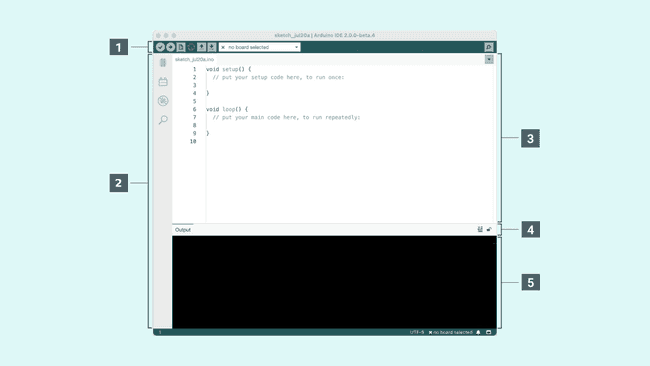
Редактор содержит четыре основные области:
1. Панель инструментов с кнопками для часто используемых функций и серия меню. Кнопки панели инструментов позволяют проверять и загружать программы, создавать, открывать и сохранять скетчи, выбирать плату и порт и открывать монитор последовательного порта.
2. Боковая панель для регулярно используемых инструментов. Она даёт быстрый доступ к менеджерам плат, библиотекам, отладке вашей платы, а также к инструменту поиска и замены.
3. Текстовый редактор для написания кода.
4. Элементы управления консолью дают контроль над выводом в консоль.
5. Текстовая консоль отображает текстовый вывод Arduino Software (IDE), включая полные сообщения об ошибках и другую информацию.
В правом нижнем углу окна отображаются настроенные плата и последовательный порт.
Arduino Software IDE
Теперь, когда у вас всё настроено, давайте попробуем заставить вашу плату мигать!
1. Подключите вашу плату Arduino или Genuino к компьютеру.
2. Теперь нужно выбрать правильную плату и порт. Это делается с панели инструментов. Убедитесь, что вы выбрали ту плату, которую используете. Если вы не можете найти свою плату, вы можете добавить её через менеджер плат на боковой панели.
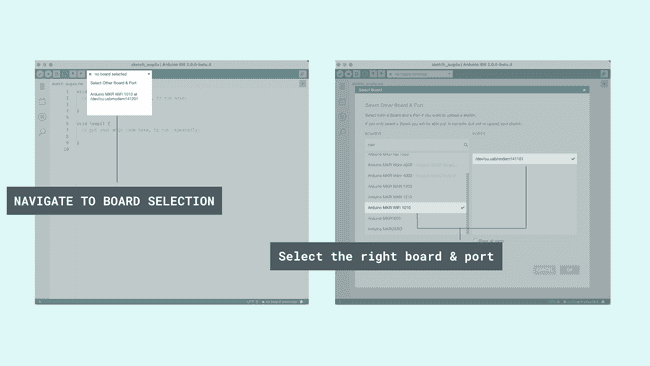
Выбор платы и порта
3. Давайте попробуем пример: перейдите в File > Examples > 01.Basics > Blink.
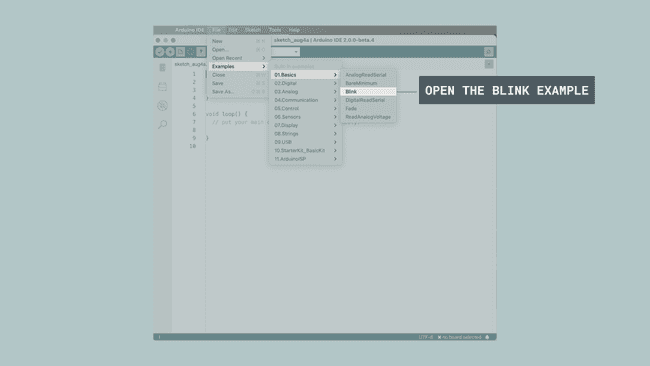
Открытие примера
4. Чтобы загрузить его на плату, просто нажмите на стрелку в левом верхнем углу. Этот процесс занимает несколько секунд, и важно не отключать плату во время этого процесса. Если загрузка прошла успешно, в нижней области вывода появится сообщение «Done uploading».
5. После завершения загрузки вы должны увидеть на вашей плате жёлтый светодиод с буквой L рядом с ним, который начнёт мигать. Вы можете отрегулировать скорость мигания, изменив число задержки в скобках на 100, и снова загрузив скетч Blink. Теперь светодиод должен мигать намного быстрее.
Поздравляем! Вы успешно запрограммировали вашу плату на мигание встроенного светодиода! Больше информации об Arduino Software (IDE) можно найти здесь.