Знакомство с библиотеками Arduino
Библиотеки добавляют дополнительный функционал для использования в скетчах, например, для работы с оборудованием или обработки данных.
Автор: Liam Aljundi
Последняя редакция: 17.07.2024
Среду Arduino можно расширить с помощью библиотек. Как и большинство платформ программирования, библиотеки предоставляют дополнительный функционал для использования в скетчах, например, работу с оборудованием или обработку данных. Чтобы использовать библиотеку в скетче, выберите её в меню Sketch > Import Library.
Офлайн IDE
Часть библиотек устанавливается вместе с IDE, но вы также можете загрузить или создать свои собственные. Ниже приведены инструкции по настройке библиотеки в офлайн IDE:
1. Откройте IDE, кликните «Sketch» в строке меню, затем выберите Include Library > Manage Libraries.
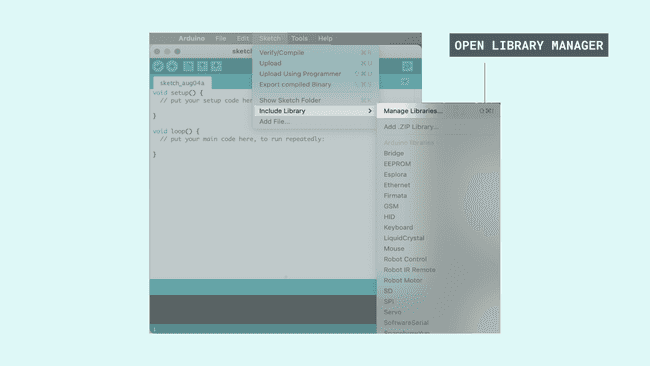
Доступ к менеджеру библиотек
2. Найдите нужную библиотеку, кликните по ней, затем выберите версию библиотеки, которую хотите установить.
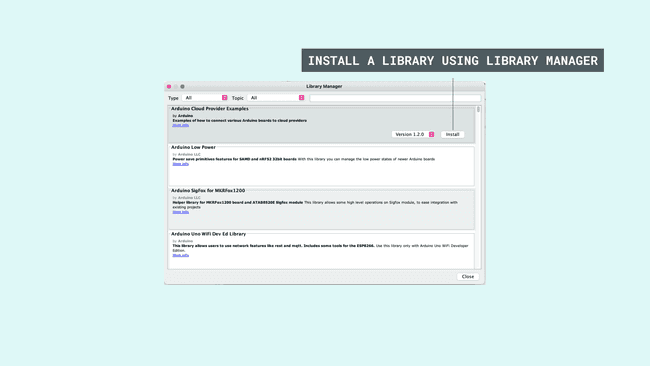
Список библиотек в менеджере библиотек
3. Наконец, нажмите «Install» и дождитесь, пока IDE установит новую библиотеку.
Когда установка завершится, рядом с выбранной библиотекой появится метка Installed, и вы можете закрыть менеджер библиотек.
Теперь новая библиотека будет доступна в меню Sketch > Include Library. Если вы хотите добавить свою собственную библиотеку в Library Manager, следуйте этим инструкциям.
Онлайн IDE
Процесс настройки библиотек в онлайн IDE (Arduino Cloud Editor) очень похож на офлайн-вариант:
1. Войдите в Arduino Cloud.
2. Создайте или откройте скетч.
3. Откройте вкладку «Libraries» в левом меню и выполните поиск по библиотекам. В списке отображаются библиотеки только для чтения, созданные и поддерживаемые командой Arduino и её партнёрами.
4. Когда найдёте нужную библиотеку, вы можете добавить её в свой скетч, нажав кнопку «Include». Также можно посмотреть связанные примеры и выбрать конкретную версию, если она доступна.
5. Если вы не можете найти определённую библиотеку в списке, можно искать среди всех существующих библиотек через строку поиска. Также есть возможность добавить их в список избранного, кликнув на звёздочку рядом с нужной библиотекой. После добавления звёздочки библиотека будет видна на вкладке «favorites», и вы сможете использовать её примеры (если они есть).
Лицензия
Документация Arduino распространяется по лицензии Creative Commons Attribution-Share Alike 4.0.