Arduino USB
Примечание
Эта страница относится к продукту, который снят с производства.
Сборка платы Arduino USB Board v2.0
Автор: Tom Igoe
Сначала припаяйте микросхему FTDI FT232Bm (или BL) к плате. Это самый сложный компонент для пайки, так как это микросхема поверхностного монтажа. Точка на углу микросхемы должна совпадать с точкой на плате, где устанавливается микросхема.
Вы можете припаять этот компонент к плате без дополнительного припоя. Просто очистите контактные площадки на плате и концы выводов флюсом. Затем очень точно расположите микросхему. Удерживайте её зубочисткой или другим инструментом, который обеспечит неподвижность. Залудите жало паяльника, затем сотрите излишки припоя, оставив только тонкий блестящий слой. Прикоснитесь кончиком паяльника к угловому выводу микросхемы. Через секунду или две вы увидите, как вывод становится более блестящим, так как припой втягивается на него с контактной площадки и с вашего паяльника. На каждый вывод должно уходить не более одной-двух секунд. Не держите паяльник на каждом выводе слишком долго, иначе вы сожжёте микросхему и плату.
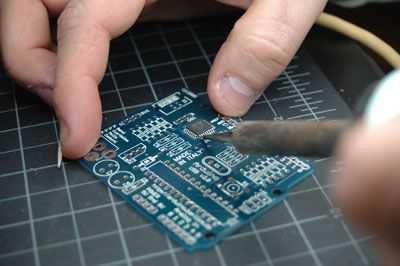
Зафиксируйте микросхему, припаяв выводы на двух противоположных углах. После этого вам больше не нужно будет удерживать её зубочисткой, и вы сможете придерживать плату другой рукой. Припаяв углы, обойдите плату и припаяйте каждый вывод так же, как углы.
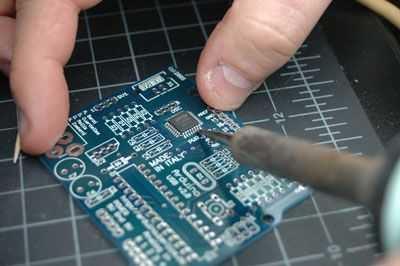
После того как вы припаяли USB-микросхему, можете вздохнуть с облегчением. Остальное гораздо проще. Вот как выглядит ваша плата теперь:
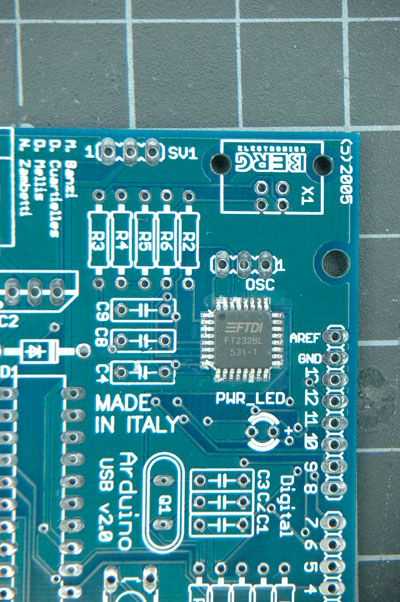
Чтобы проверить USB-микросхему, припаяйте следующие поддерживающие компоненты к плате. Они следующие:
R2, 10 кОм (коричневый-чёрный-оранжевый-золотой)
R3, 27 Ом (красный-фиолетовый-чёрный-золотой)
R4, 27 Ом (красный-фиолетовый-чёрный-золотой)
R5, 1,5 кОм (1K5) (коричневый-зелёный-красный-золотой)
R6, 470 Ом (жёлтый-фиолетовый-коричневый-золотой)
C4, 100 нФ (0,1 мкФ) (104)
C8, 100 нФ (0,1 мкФ) (104)
C9, 100 нФ (0,1 мкФ) (104)
X1, USB-разъём
R8, 220 Ом (красный-красный-коричневый-золотой)
PWR_LED (убедитесь, что длинный вывод идёт в отверстие +)
SV1, 3-контактный разъём (убедитесь, что они перпендикулярны плате)
OSC, кварцевый генератор 6 МГц, 3-контактный
После пайки этих компонентов ваша плата будет выглядеть так:
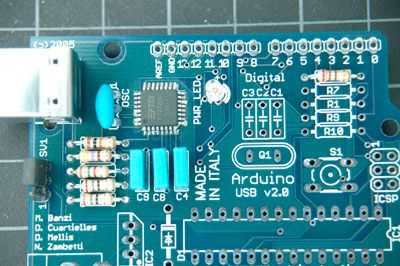
Теперь вы можете проверить, работает ли микросхема (частично). Установите драйверы FTDI FT232BM USB на ваш компьютер и установите перемычку на два контакта SV1, ближайших к USB-разъёму. Это позволит плате получать питание от USB-подключения. Подключите плату к USB-порту компьютера. Светодиод должен загореться. Когда вы откроете Arduino и проверите список последовательных портов, у вас должен появиться новый последовательный порт. В OSX он называется «USBserial-», за которым следует шестнадцатеричный номер.
После этого вы готовы припаять остальные компоненты.
Теперь добавьте оставшиеся малые конденсаторы и резисторы:
R1, 10 кОм (коричневый-чёрный-оранжевый-золотой)
R7, 1 кОм (коричневый-чёрный-красный-золотой)
R9, 1 кОм (коричневый-чёрный-красный-золотой)
R10, 1 кОм (коричневый-чёрный-красный-золотой)
C1, 100 нФ (0,1 мкФ)
C2, 22 пФ
C3, 22 пФ
C5, 100 нФ (0,1 мкФ)
Теперь ваша плата будет выглядеть так:
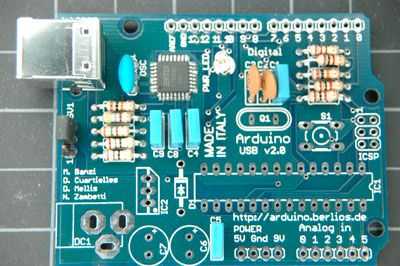
Далее добавьте большие конденсаторы, диод, кнопку сброса и кварц микроконтроллера:
C6, 100 мкФ
C7, 100 мкФ
D1, 1N4004
S1, кнопка
Q1, кварц 16 МГц
Убедитесь, что диод установлен в правильном направлении. Серебряная полоска на диоде должна быть направлена к верхней части платы, как показано на фото ниже:
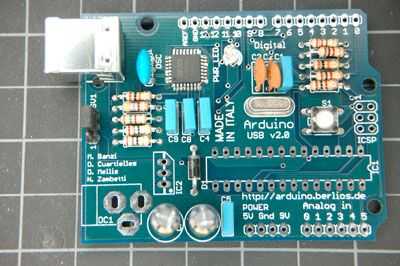
Далее добавьте стабилизатор напряжения, разъём питания постоянного тока и 28-контактную панельку для микроконтроллера:
IC1, стабилизатор напряжения 7805 5 В
DC1, разъём питания постоянного тока
(без маркировки), 28-контактная панелька
Убедитесь, что выемка на панельке обращена в правильную сторону платы, как показано на шелкографии:
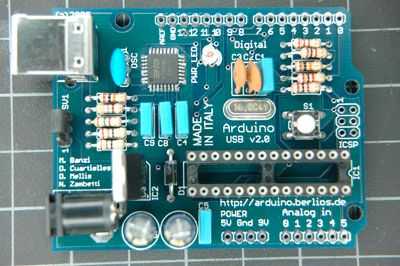
Наконец, добавьте разъёмы. Для разъёма ICSP следует использовать штыревые разъёмы, чтобы можно было подключить программатор AVRISP для записи загрузчика. Для остальных разъёмов используйте штыревые разъёмы, если хотите подключать платы расширения Arduino. В противном случае можно использовать гнездовые разъёмы или клеммные колодки в зависимости от ваших потребностей.
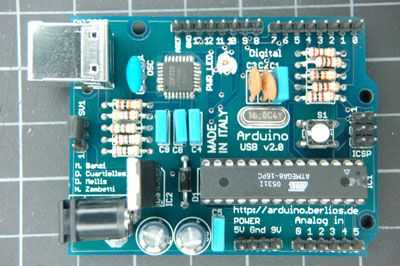
Следите за тем, чтобы разъёмы были перпендикулярны плате. Это облегчит установку плат расширения и подключение программирующего кабеля.
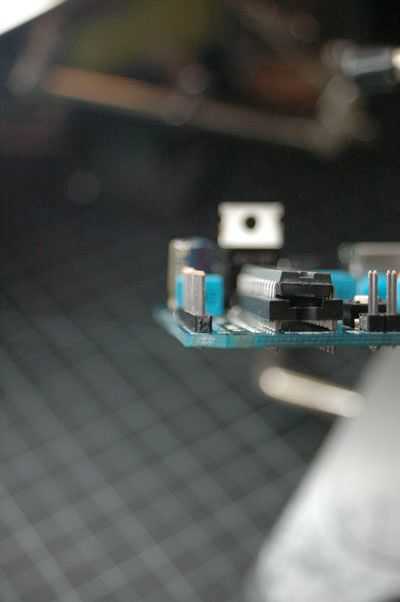
Вот и всё! Теперь вы готовы к записи загрузчика в ATMega8.