Начало работы с Python
Python — это универсальный высокоуровневый язык программирования, который широко поддерживается на всех основных операционных системах.
Вы можете запускать Python на своём компьютере двумя способами:
Запуск Python онлайн
Установка Python на компьютер
В этом руководстве вы изучите оба способа.
Запуск Python онлайн
Чтобы выполнять код Python, необходимо иметь установленный в системе интерпретатор Python. Однако, если вы хотите начать прямо сейчас, можете воспользоваться нашим бесплатным онлайн-редактором Python.
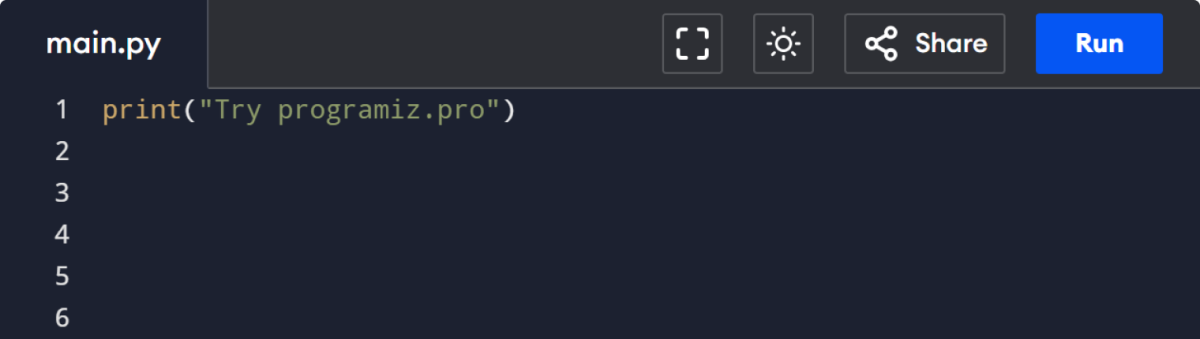
Онлайн-редактор Python
Онлайн-редактор позволяет выполнять код Python прямо в браузере — установка не требуется.
Установка Python на компьютер
Для тех, кто предпочитает установить Python на компьютер, это руководство проведёт вас через процесс установки на Windows, macOS и Linux (Ubuntu).
Windows
Чтобы установить Python на Windows, просто выполните следующие шаги:
Установите VS Code
Скачайте установочный файл Python
Запустите установщик
Установите Python
Проверьте установку
Ниже приведено подробное описание каждого шага.
Шаг 1. Установка VS Code
Перейдите на официальный сайт VS Code и скачайте установщик для Windows. После завершения загрузки запустите установщик и следуйте процессу установки.
Нажмите Finish, чтобы завершить процесс установки.
Шаг 2. Скачивание установочного файла Python
Перейдите на официальный сайт Python и скачайте последнюю версию (на момент написания этого руководства — Python 3.12.2) для Windows.
Сайт автоматически определяет вашу операционную систему и предлагает подходящий установщик.
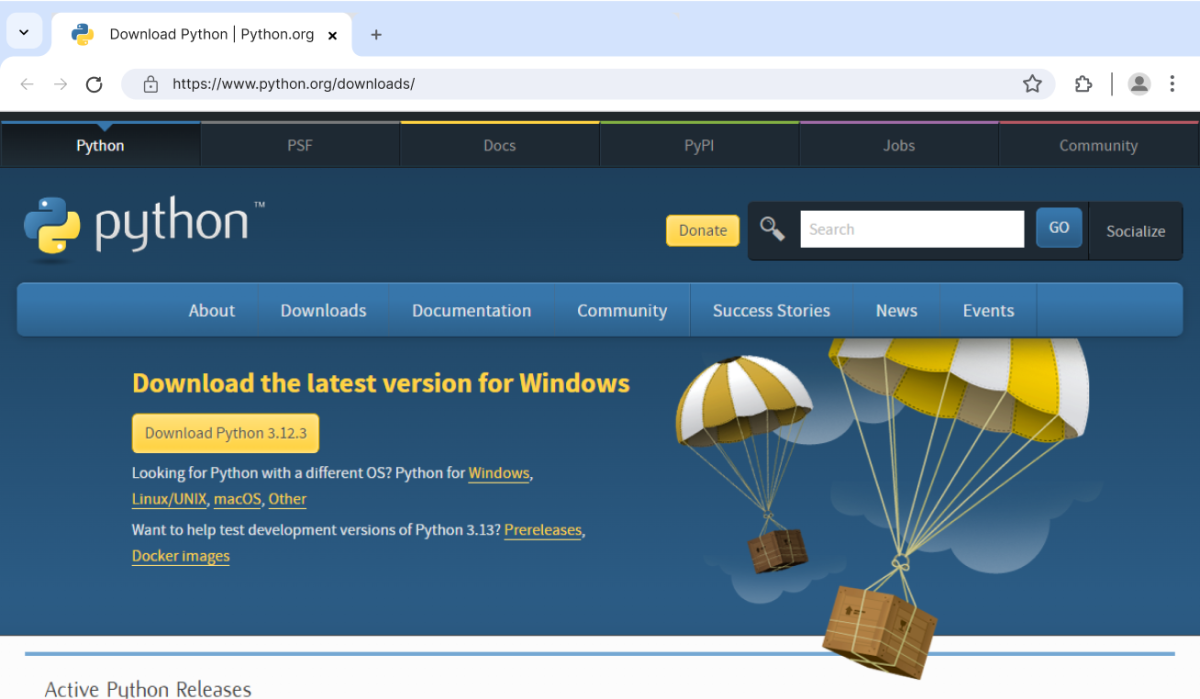
Страница загрузки Python
Шаг 3. Запуск установщика
Теперь перейдите в папку Загрузки и запустите только что скачанный установщик. В зависимости от настроек безопасности может появиться запрос на разрешение доступа.
Просто разрешите это и продолжайте.
Шаг 4. Установка Python
После запуска установщика вы увидите следующий экран.
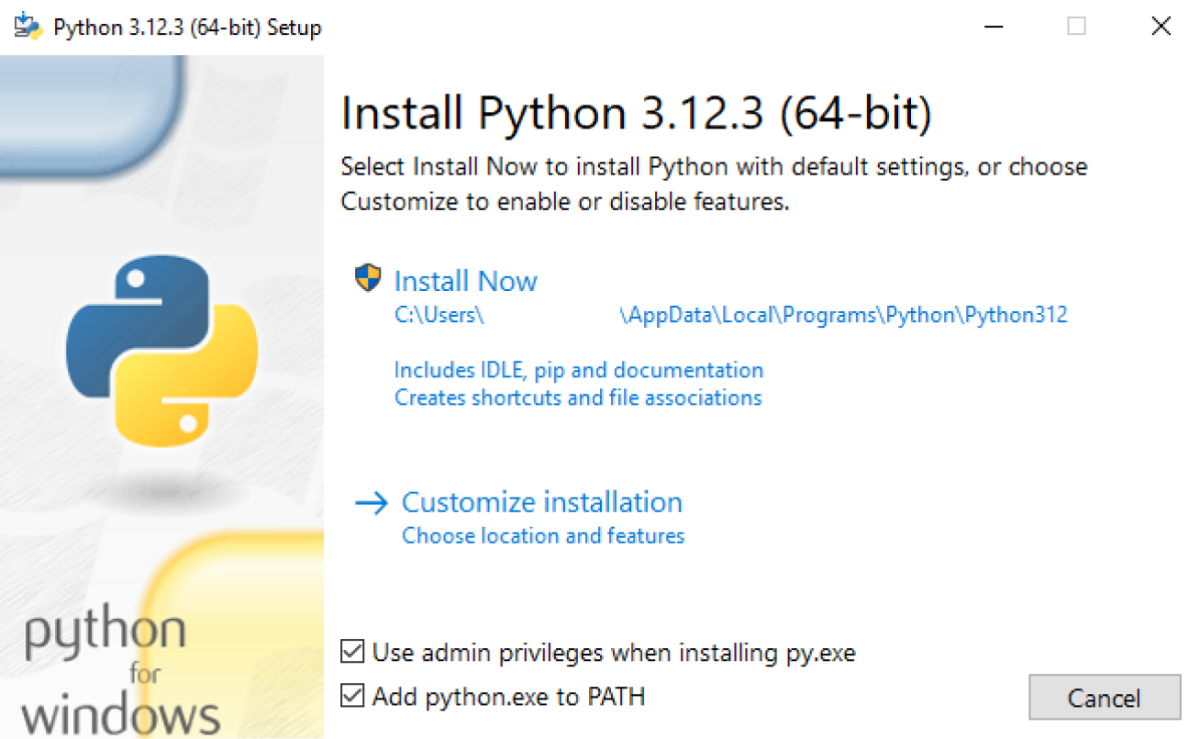
Установка Python на Windows
На экране есть два варианта: Install Now и Customize Installation. Мы советуем пропустить все шаги настройки и просто нажать Install Now.
Отметьте Add python.exe to PATH — это обеспечит добавление Python в переменную PATH вашей системы. (Рекомендуется)
Нажмите Install Now — это включит все необходимые файлы.
Так становится проще запускать программу Python из командной строки (cmd) напрямую, без указания полного пути к исполняемому файлу Python.
После использования этого варианта Python будет успешно установлен на вашем устройстве.
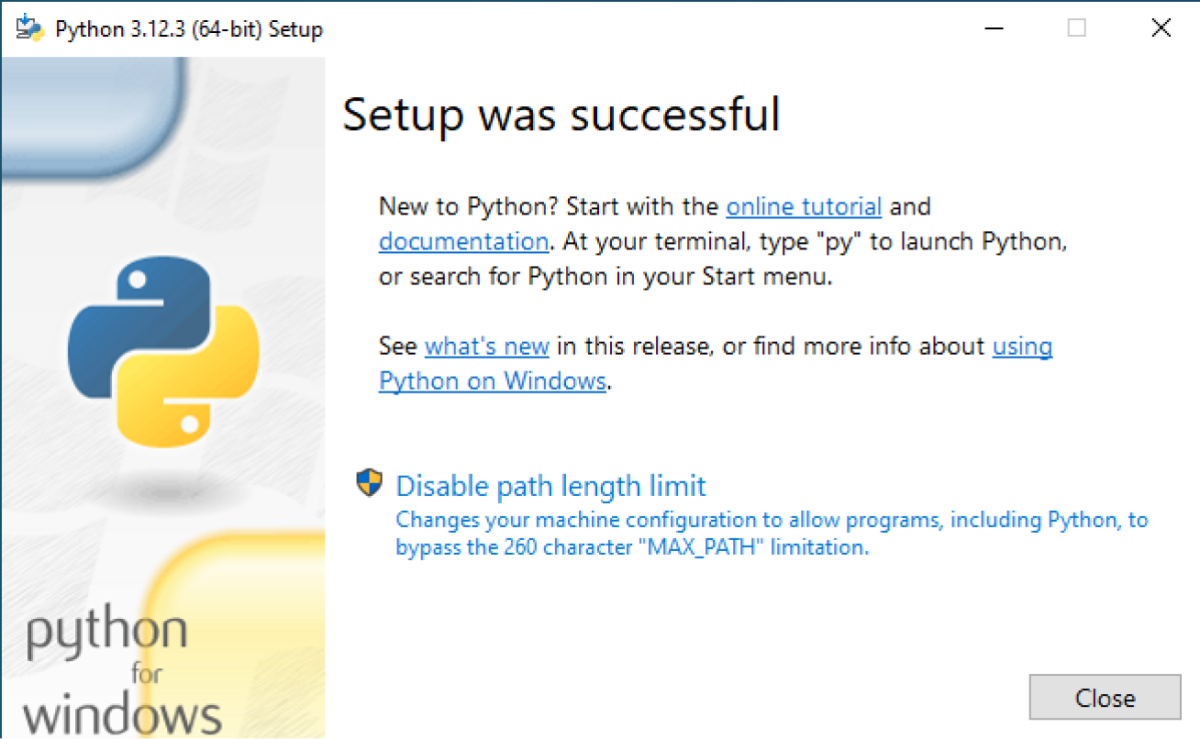
Стандартная установка Python
Шаг 4. Проверка установки
После завершения установки можно проверить, установлен ли Python, выполнив следующую команду в командной строке.
python --version
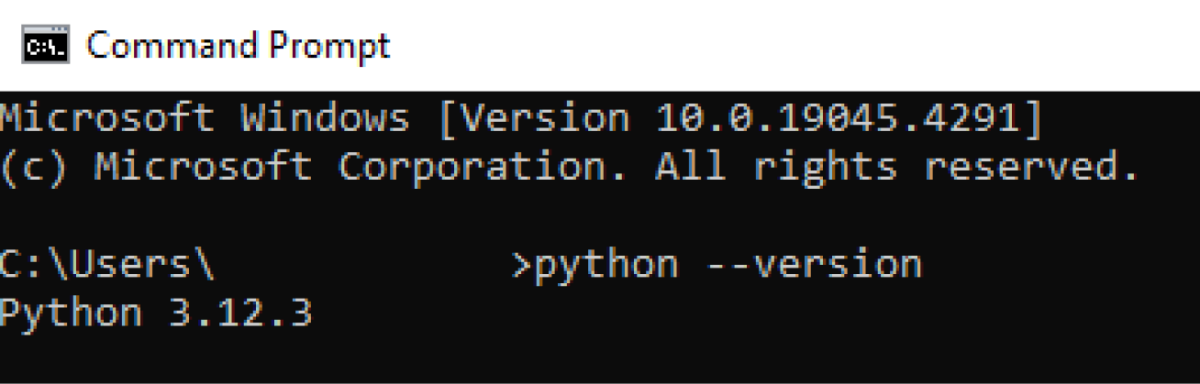
Проверка установки Python
Примечание
Номер версии может отличаться от приведённого выше в зависимости от установленной версии.
Теперь всё готово для запуска программ Python на вашем устройстве.
macOS
Чтобы установить Python на Mac, выполните следующие шаги:
Установите VS Code
Проверьте версию Python
Скачайте установочный файл Python
Запустите установщик
Следуйте инструкциям
Проверьте установку
Ниже приведено подробное описание каждого шага.
Шаг 1. Установка VS Code
Перейдите на официальный сайт VS Code и скачайте zip-файл. После завершения загрузки откройте zip-файл.
В Finder откройте новое окно и перейдите в папку Applications. Перетащите приложение VS Code из zip-файла в папку Applications, чтобы установить его.
Теперь вы можете запускать VS Code прямо из папки Applications.
Шаг 2. Проверка версии Python
Поскольку macOS часто поставляется с предустановленной более старой версией Python (Python 2.x), вы можете проверить текущую версию, выполнив следующую команду в приложении Terminal.
python --version
или, для Python 3:
python3 --version
Если вас устраивает установленная версия Python 3.x, остальные шаги можно пропустить. В противном случае выполните шаги ниже.
Шаг 3. Скачивание установочного файла Python
Посетите официальный сайт Python и скачайте последнюю версию (на момент написания этого руководства — Python 3.12.2) для Mac.
Сайт автоматически определяет вашу операционную систему и предлагает подходящий установщик.
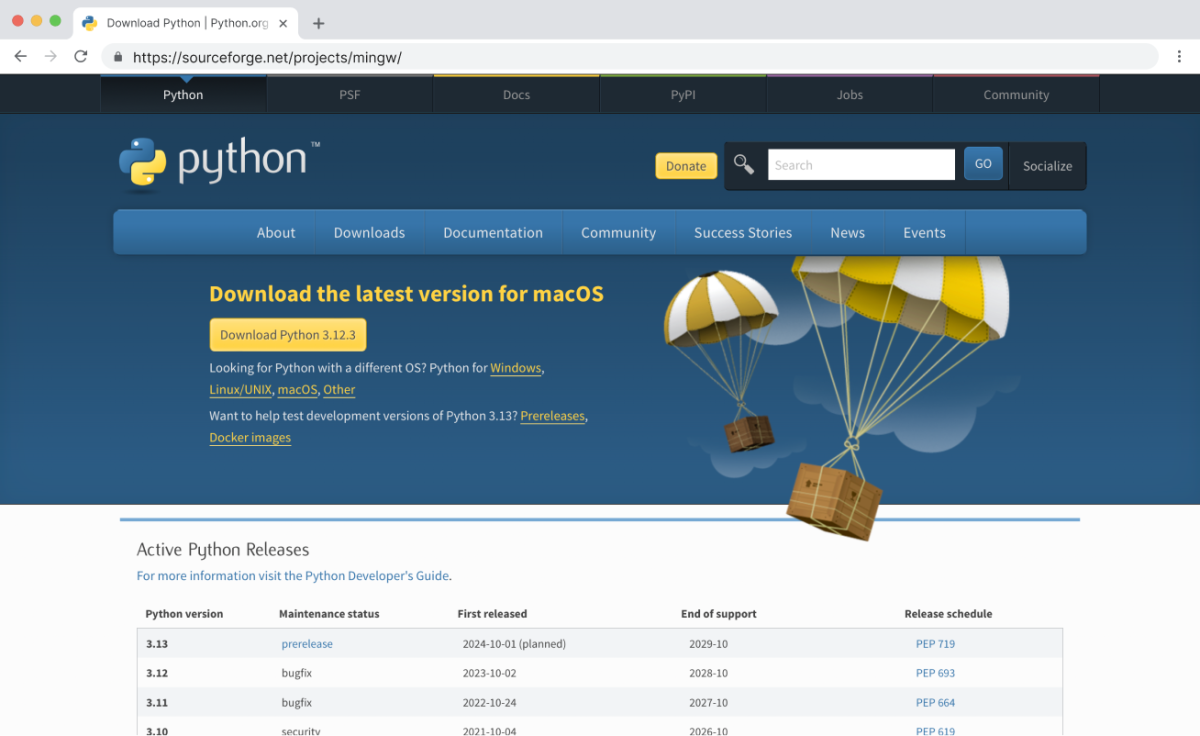
Страница загрузки Python для Mac
Шаг 4. Запуск установщика
Перейдите в папку загрузок и запустите только что скачанный установщик.
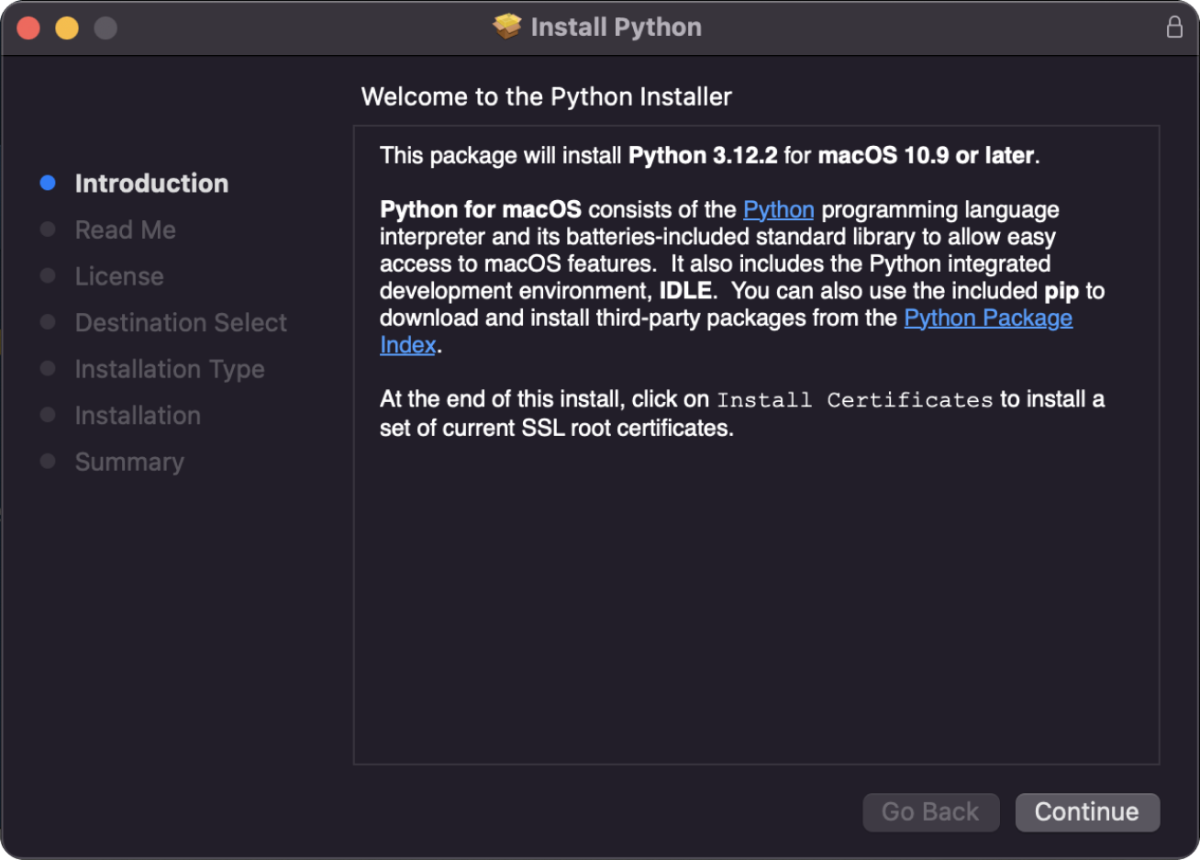
Запуск установщика Python для Mac
Шаг 5. Следуйте инструкциям
Вам будет предложено согласиться с лицензионным соглашением, выбрать место установки (мы рекомендуем использовать стандартное место) и ввести пароль администратора.
Просто пройдите этот процесс.
Шаг 6. Проверка установки
После завершения установки можно проверить, установлен ли Python, выполнив следующую команду в приложении Terminal.
python3 --version
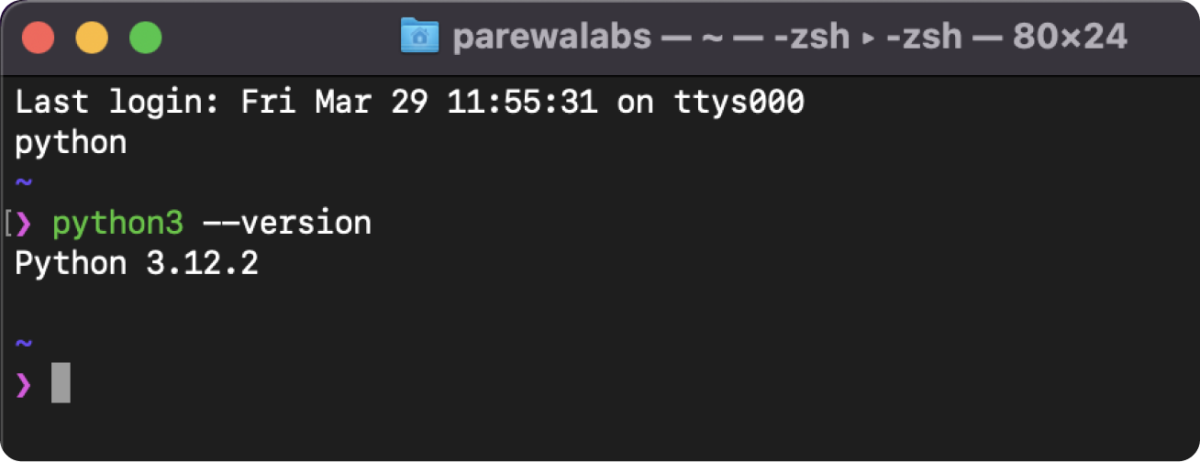
Проверка установки Python для Mac
Примечание
Номер версии может отличаться от приведённого выше в зависимости от установленной версии.
Linux
У Linux существуют различные дистрибутивы, и процесс установки несколько отличается. Сейчас мы сосредоточимся на дистрибутиве Ubuntu.
В большинстве дистрибутивов Linux Python предустановлен. Однако, если вам нужно установить или обновить его, выполните следующие шаги:
Установите VS Code
Проверьте версию Python
Установите Python через пакетный менеджер
Проверьте установку
Ниже приведено подробное описание каждого шага.
Шаг 1. Установка VS Code
Откройте Terminal и введите
sudo apt update
Эта команда обновляет списки пакетов, чтобы гарантировать получение последних версий программного обеспечения.
Затем установите VS Code командой
sudo snap install code --classic
Шаг 2. Проверка версии Python
Текущую версию можно проверить, выполнив следующую команду в терминале.
python --version
или, для Python 3
python3 --version
Если вас устраивает установленная версия Python, остальные шаги можно пропустить. В противном случае выполните шаги ниже.
Шаг 3. Установка Python через пакетный менеджер
Обновите список пакетов, чтобы получить последнюю доступную версию:
sudo apt update
Установите Python 3:
sudo apt install python3
Эта команда устанавливает Python вместе с pip (установщик пакетов Python), документацией и другими полезными пакетами.
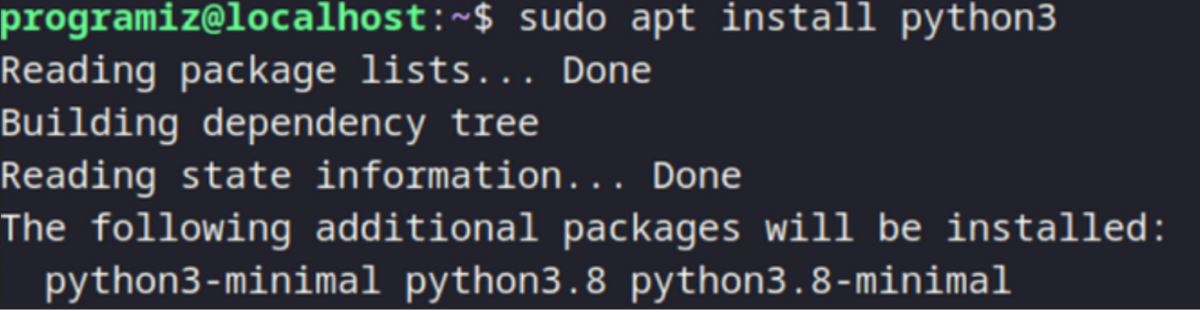
Установка Python на Linux
Дождитесь завершения установки, чтобы начать использовать Python.
Шаг 4. Проверка установки
После завершения установки можно проверить, установлен ли Python, выполнив следующую команду в приложении Terminal.
python3 --version
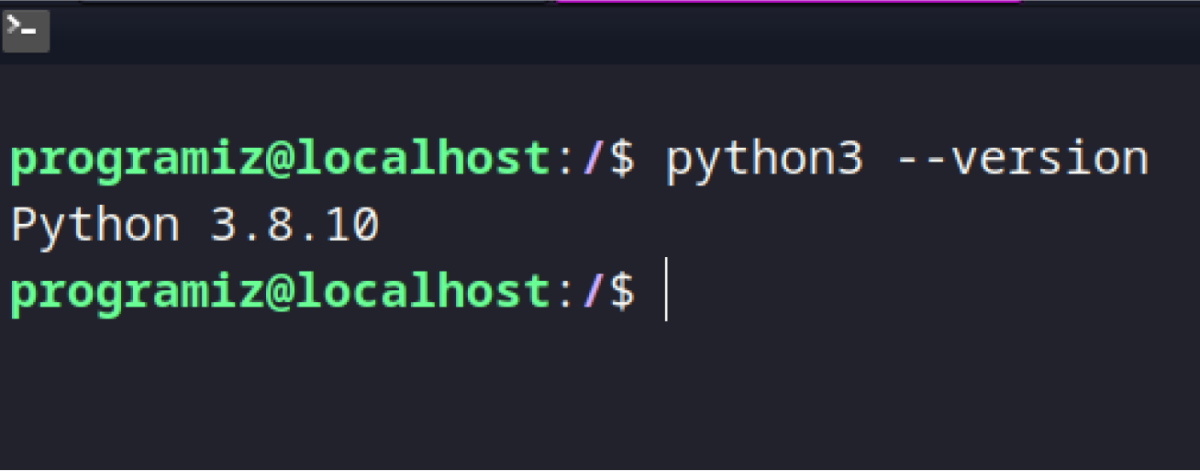
Проверка установки Python для Linux
Теперь всё готово для запуска программ Python на вашем устройстве.
Запуск вашей первой программы на Python
Сначала откройте VS Code, нажмите File в верхнем меню и выберите New File.
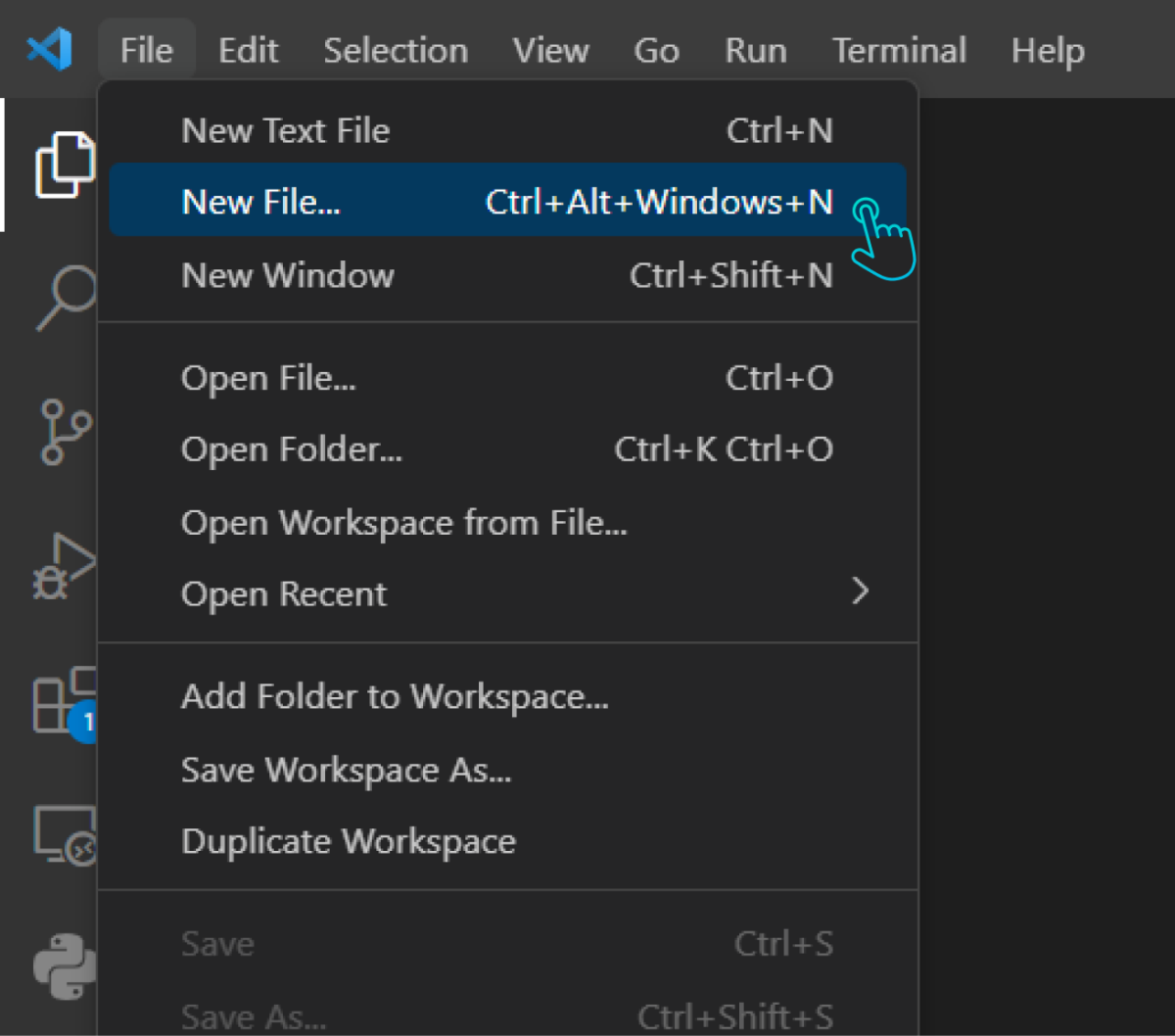
Создание нового файла в VS Code
Затем сохраните этот файл с расширением .py, нажав File, затем Save As, и введите имя файла, заканчивающееся на .py. (Здесь мы сохраняем его как Hello_World.py.)
Перед началом написания кода убедитесь, что в VS Code установлено расширение Python. Откройте VS Code и нажмите Extensions на левой боковой панели. Затем найдите расширение Python от Microsoft и нажмите Install.
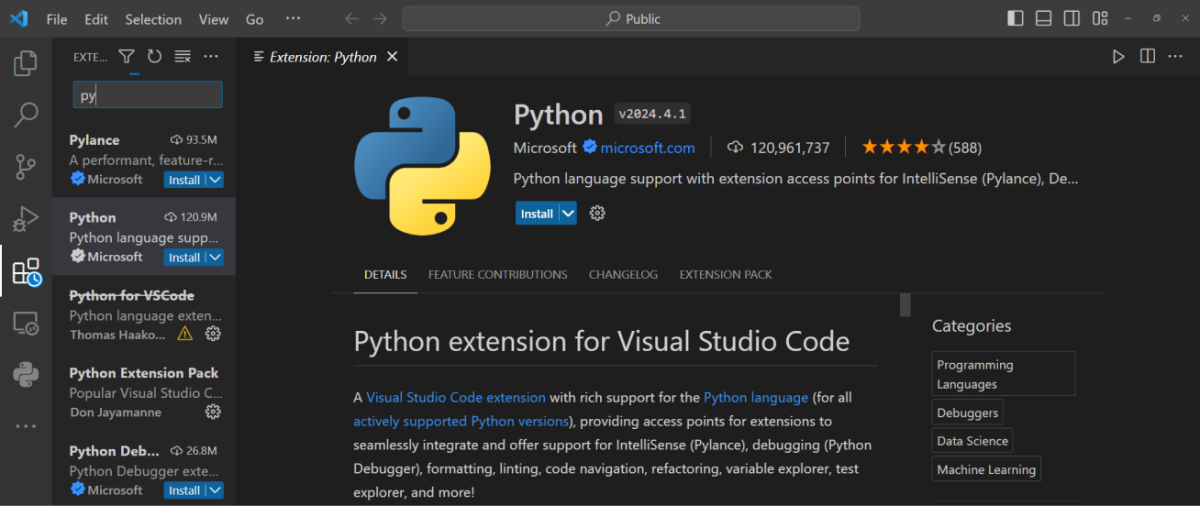
Установка расширения Python в VS Code
Теперь напишите следующий код в файле:
print("Hello World")
Затем нажмите кнопку run в правом верхнем углу экрана.
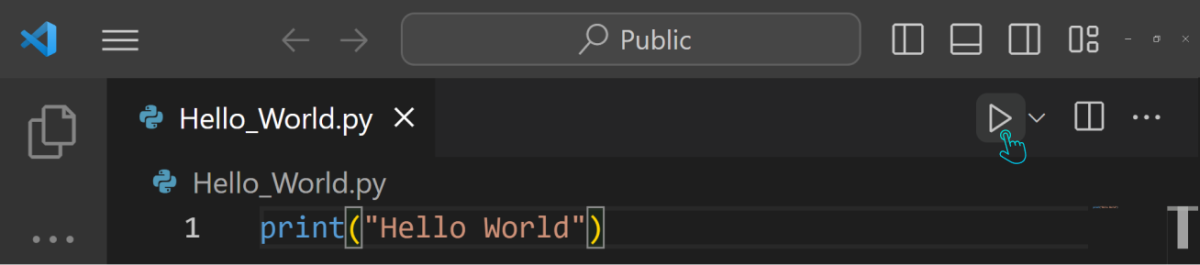
Запуск программы Python
Вы должны увидеть Hello World, выведенное в командную строку.
Примечание
Для macOS и Linux в командной строке введите python3.
Теперь, когда всё настроено для запуска программ Python на вашем компьютере, в следующем руководстве вы узнаете, как работает базовая программа на Python.