Визуализация показаний датчиков ESP32/ESP8266 из любой точки мира (MySQL + PHP)
В этом проекте вы создадите веб-страницу, которая отображает показания датчиков на графике, к которому можно получить доступ из любой точки мира. Вкратце, вы создадите ESP32 или ESP8266 клиент, который отправляет запрос к PHP-скрипту для публикации показаний датчиков в базу данных MySQL.
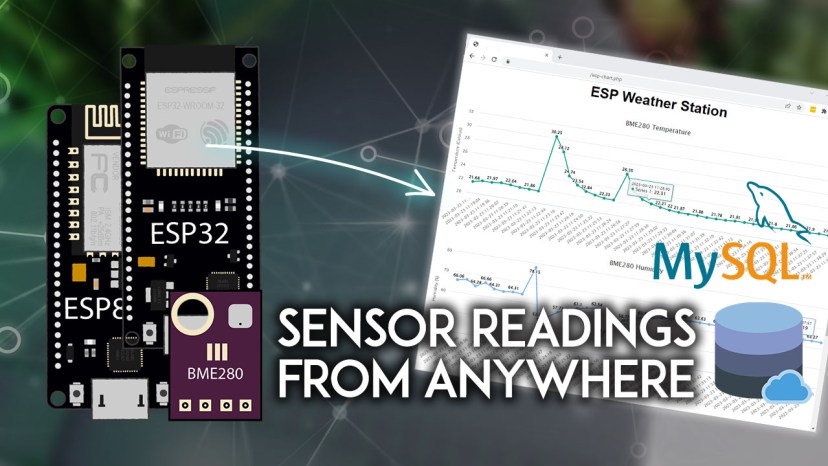
В качестве примера мы будем использовать датчик BME280, подключённый к плате ESP. Вы можете модифицировать предоставленный код для отправки показаний с другого датчика или использовать несколько плат.
Для создания этого проекта вам понадобятся следующие технологии:
ESP32 или ESP8266, программируемые через Arduino IDE
Хостинг-сервер и доменное имя
PHP-скрипт для вставки данных в базу данных MySQL и их отображения на веб-странице
База данных MySQL для хранения показаний
PHP-скрипт для построения графиков по данным из базы
Вам также могут пригодиться следующие проекты:
ESP32/ESP8266: Вставка данных в базу MySQL с помощью PHP и Arduino IDE
ESP32/ESP8266: Графики показаний датчиков в реальном времени — Веб-сервер
Проект разделён на следующие основные разделы:
Хостинг вашего PHP-приложения и базы данных MySQL
Подготовка базы данных MySQL
PHP-скрипт HTTP POST — Вставка данных в базу MySQL
PHP-скрипт — Визуализация содержимого базы данных на графике
Настройка ESP32 или ESP8266
Смотрите видео-демонстрацию
Чтобы увидеть, как работает проект, вы можете посмотреть следующую видео-демонстрацию:
1. Хостинг вашего PHP-приложения и базы данных MySQL
Цель этого проекта — иметь собственное доменное имя и хостинг-аккаунт, который позволяет хранить показания датчиков с ESP32 или ESP8266. Вы сможете просматривать показания из любой точки мира, обращаясь к своему серверу. Вот общая схема проекта:
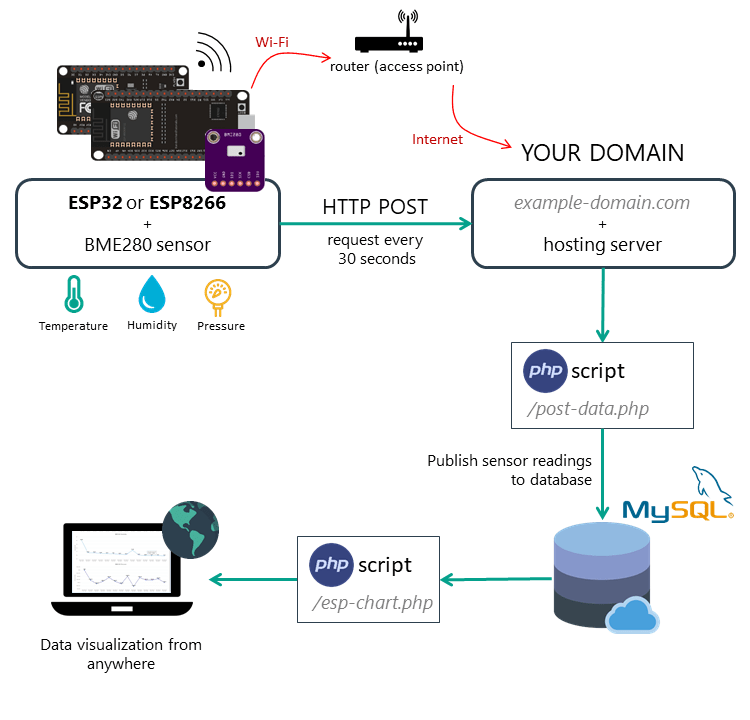
Я рекомендую использовать один из следующих хостинг-сервисов, которые удовлетворяют всем требованиям проекта:
Bluehost (удобный с cPanel): бесплатное доменное имя при подписке на 3-летний план. Рекомендую выбрать опцию с неограниченным количеством сайтов;
Digital Ocean: Linux-сервер, которым вы управляете через командную строку. Рекомендую только для продвинутых пользователей.
Эти два сервиса я использую лично и рекомендую, но вы можете использовать любой другой хостинг. Любой хостинг, предлагающий PHP и MySQL, подойдёт для этого руководства. Если у вас нет хостинг-аккаунта, рекомендую зарегистрироваться на Bluehost.
При покупке хостинг-аккаунта вам также потребуется приобрести доменное имя. Именно это делает проект интересным: вы сможете перейти по своему доменному имени (http://example.com) и увидеть показания ESP.
Примечание
Вы также можете запустить LAMP-сервер (Linux, Apache, MySQL, PHP) на Raspberry Pi для доступа к данным в локальной сети. Однако цель этого руководства — публикация показаний на собственном доменном имени, к которому можно получить доступ из любой точки мира. Это позволяет легко получить доступ к показаниям ESP без зависимости от сторонних IoT-платформ.
2. Подготовка базы данных MySQL
После регистрации на хостинге и настройки доменного имени, вы можете войти в cPanel или аналогичную панель управления. После этого выполните следующие шаги для создания базы данных, имени пользователя, пароля и SQL-таблицы.
Создание базы данных и пользователя
Откройте вкладку «Advanced»:
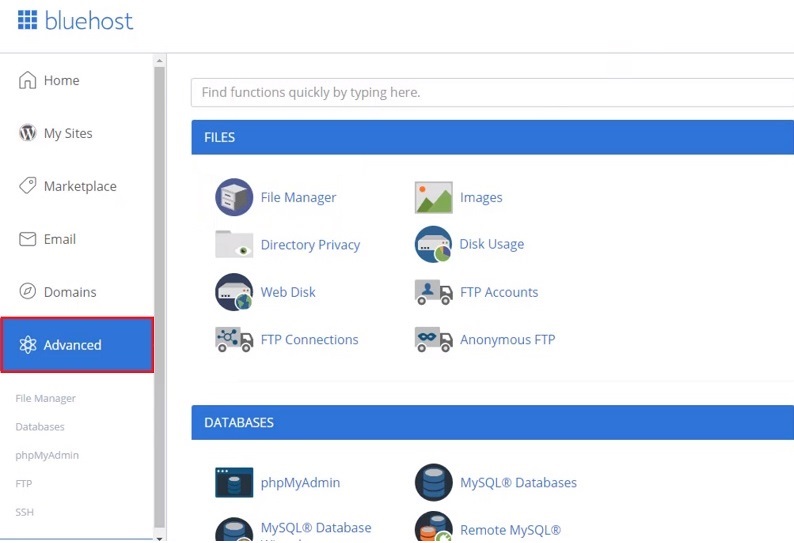
1. Введите «database» в строку поиска и выберите «MySQL Database Wizard».

2. Введите желаемое имя базы данных. В моём случае имя базы данных — esp_data. Затем нажмите кнопку «Next Step»:

Примечание
Позже вам нужно будет использовать имя базы данных с префиксом, который даёт ваш хост (мой префикс базы данных на скриншоте выше скрыт). Далее я буду называть его example_esp_data.
3. Введите имя пользователя базы данных и установите пароль. Вы должны сохранить все эти данные, так как они понадобятся позже для установки соединения с базой данных в PHP-коде.
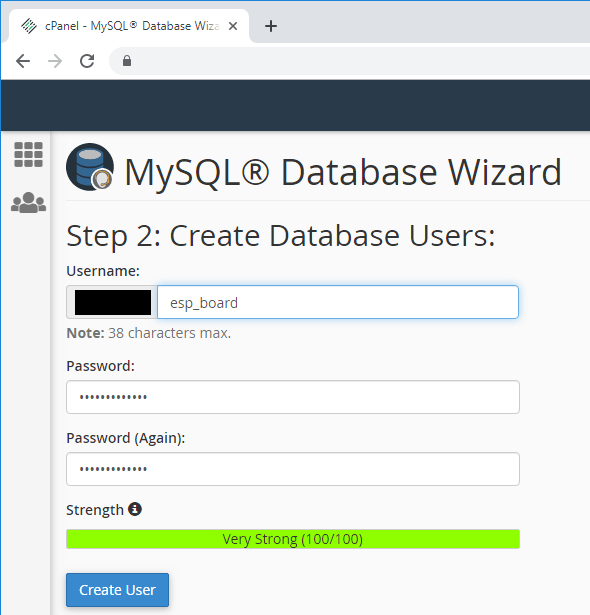
Вот и всё! Ваша новая база данных и пользователь успешно созданы. Теперь сохраните все ваши данные, они понадобятся позже:
Имя базы данных: example_esp_data
Имя пользователя: example_esp_board
Пароль: ваш пароль
Создание SQL-таблицы
После создания базы данных и пользователя вернитесь в панель управления cPanel и найдите «phpMyAdmin».

В левой боковой панели выберите имя вашей базы данных example_esp_data и откройте вкладку «SQL».
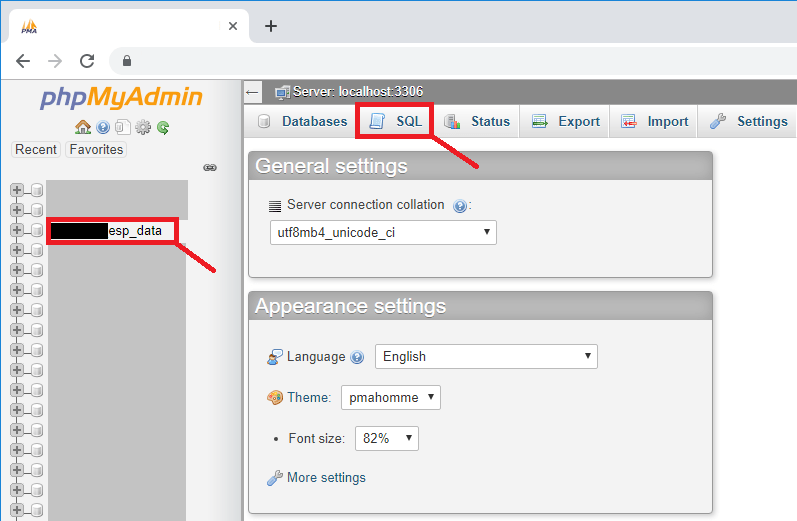
Важно: убедитесь, что вы открыли именно базу данных example_esp_data. Затем нажмите вкладку SQL. Если вы не выполните эти точные шаги и запустите SQL-запрос, вы можете создать таблицу в неправильной базе данных.
Скопируйте SQL-запрос из следующего фрагмента:
CREATE TABLE Sensor (
    id INT(6) UNSIGNED AUTO_INCREMENT PRIMARY KEY,
    value1 VARCHAR(10),
    value2 VARCHAR(10),
    value3 VARCHAR(10),
    reading_time TIMESTAMP DEFAULT CURRENT_TIMESTAMP ON UPDATE CURRENT_TIMESTAMP
)
Вставьте его в поле SQL-запроса (выделено красным прямоугольником) и нажмите кнопку «Go», чтобы создать таблицу:

После этого вы должны увидеть вашу только что созданную таблицу Sensor в базе данных example_esp_data, как показано на рисунке ниже:

3. PHP-скрипт HTTP POST — Вставка данных в базу MySQL
В этом разделе мы создадим PHP-скрипт, который принимает входящие запросы от ESP32 или ESP8266 и вставляет данные в базу данных MySQL.
Если вы используете хостинг-провайдера с cPanel, найдите «File Manager»:

Затем выберите опцию public_html и нажмите кнопку «+ File», чтобы создать новый файл .php.

Примечание
Если вы следуете этому руководству и не знакомы с PHP или MySQL, рекомендую создавать файлы с точно такими же именами. Иначе вам придётся модифицировать скетч ESP с другими путями URL.
Создайте новый файл в /public_html с таким именем и расширением: post-data.php
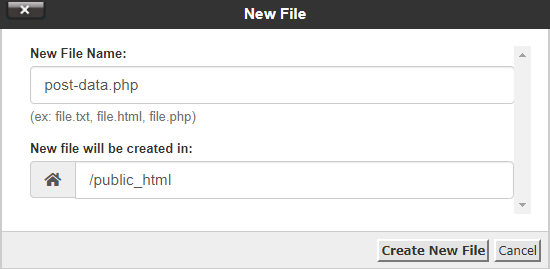
Отредактируйте только что созданный файл (post-data.php) и скопируйте следующий фрагмент:
<?php
/*
  Rui Santos
  Complete project details at https://RandomNerdTutorials.com

  Permission is hereby granted, free of charge, to any person obtaining a copy
  of this software and associated documentation files.

  The above copyright notice and this permission notice shall be included in all
  copies or substantial portions of the Software.
*/

$servername = "localhost";

// REPLACE with your Database name
$dbname = "REPLACE_WITH_YOUR_DATABASE_NAME";
// REPLACE with Database user
$username = "REPLACE_WITH_YOUR_USERNAME";
// REPLACE with Database user password
$password = "REPLACE_WITH_YOUR_PASSWORD";

// Keep this API Key value to be compatible with the ESP32 code provided in the project page. If you change this value, the ESP32 sketch needs to match
$api_key_value = "tPmAT5Ab3j7F9";

$api_key = $value1 = $value2 = $value3 = "";

if ($_SERVER["REQUEST_METHOD"] == "POST") {
    $api_key = test_input($_POST["api_key"]);
    if($api_key == $api_key_value) {
        $value1 = test_input($_POST["value1"]);
        $value2 = test_input($_POST["value2"]);
        $value3 = test_input($_POST["value3"]);

        // Create connection
        $conn = new mysqli($servername, $username, $password, $dbname);
        // Check connection
        if ($conn->connect_error) {
            die("Connection failed: " . $conn->connect_error);
        }

        $sql = "INSERT INTO Sensor (value1, value2, value3)
        VALUES ('" . $value1 . "', '" . $value2 . "', '" . $value3 . "')";

        if ($conn->query($sql) === TRUE) {
            echo "New record created successfully";
        }
        else {
            echo "Error: " . $sql . "<br>" . $conn->error;
        }

        $conn->close();
    }
    else {
        echo "Wrong API Key provided.";
    }

}
else {
    echo "No data posted with HTTP POST.";
}

function test_input($data) {
    $data = trim($data);
    $data = stripslashes($data);
    $data = htmlspecialchars($data);
    return $data;
}
Перед сохранением файла вам нужно изменить переменные $dbname, $username и $password на свои уникальные данные:
// Your Database name
$dbname = "example_esp_data";
// Your Database user
$username = "example_esp_board";
// Your Database user password
$password = "YOUR_USER_PASSWORD";
После добавления имени базы данных, имени пользователя и пароля сохраните файл и продолжите это руководство. Если вы попытаетесь обратиться к вашему доменному имени по следующему URL-пути, вы увидите сообщение:
http://example.com/post-data.php
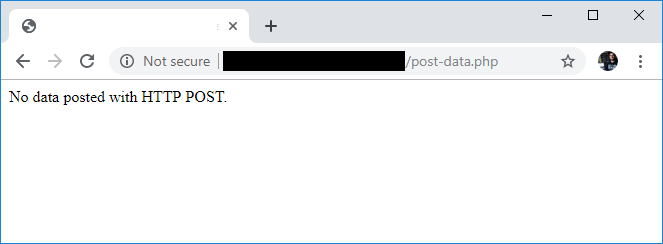
4. PHP-скрипт — Визуализация содержимого базы данных на графике
Создайте ещё один PHP-файл в директории /public_html, который будет отображать содержимое базы данных на графике на веб-странице. Назовите ваш новый файл: esp-chart.php
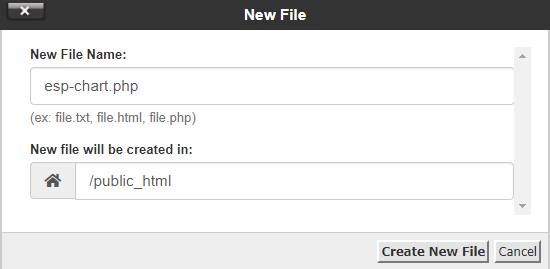
Отредактируйте только что созданный файл (esp-chart.php) и скопируйте следующий код:
<!--
  Rui Santos
  Complete project details at https://RandomNerdTutorials.com

  Permission is hereby granted, free of charge, to any person obtaining a copy
  of this software and associated documentation files.

  The above copyright notice and this permission notice shall be included in all
  copies or substantial portions of the Software.

-->
<?php

$servername = "localhost";

// REPLACE with your Database name
$dbname = "REPLACE_WITH_YOUR_DATABASE_NAME";
// REPLACE with Database user
$username = "REPLACE_WITH_YOUR_USERNAME";
// REPLACE with Database user password
$password = "REPLACE_WITH_YOUR_PASSWORD";

// Create connection
$conn = new mysqli($servername, $username, $password, $dbname);
// Check connection
if ($conn->connect_error) {
    die("Connection failed: " . $conn->connect_error);
}

$sql = "SELECT id, value1, value2, value3, reading_time FROM Sensor order by reading_time desc limit 40";

$result = $conn->query($sql);

while ($data = $result->fetch_assoc()){
    $sensor_data[] = $data;
}

$readings_time = array_column($sensor_data, 'reading_time');

// ******* Uncomment to convert readings time array to your timezone ********
/*$i = 0;
foreach ($readings_time as $reading){
    // Uncomment to set timezone to - 1 hour (you can change 1 to any number)
    $readings_time[$i] = date("Y-m-d H:i:s", strtotime("$reading - 1 hours"));
    // Uncomment to set timezone to + 4 hours (you can change 4 to any number)
    //$readings_time[$i] = date("Y-m-d H:i:s", strtotime("$reading + 4 hours"));
    $i += 1;
}*/

$value1 = json_encode(array_reverse(array_column($sensor_data, 'value1')), JSON_NUMERIC_CHECK);
$value2 = json_encode(array_reverse(array_column($sensor_data, 'value2')), JSON_NUMERIC_CHECK);
$value3 = json_encode(array_reverse(array_column($sensor_data, 'value3')), JSON_NUMERIC_CHECK);
$reading_time = json_encode(array_reverse($readings_time), JSON_NUMERIC_CHECK);

/*echo $value1;
echo $value2;
echo $value3;
echo $reading_time;*/

$result->free();
$conn->close();
?>

<!DOCTYPE html>
<html>
<meta name="viewport" content="width=device-width, initial-scale=1">
  <script src="https://code.highcharts.com/highcharts.js"></script>
  <style>
    body {
      min-width: 310px;
      max-width: 1280px;
      height: 500px;
      margin: 0 auto;
    }
    h2 {
      font-family: Arial;
      font-size: 2.5rem;
      text-align: center;
    }
  </style>
  <body>
    <h2>ESP Weather Station</h2>
    <div id="chart-temperature" class="container"></div>
    <div id="chart-humidity" class="container"></div>
    <div id="chart-pressure" class="container"></div>
<script>

var value1 = <?php echo $value1; ?>;
var value2 = <?php echo $value2; ?>;
var value3 = <?php echo $value3; ?>;
var reading_time = <?php echo $reading_time; ?>;

var chartT = new Highcharts.Chart({
  chart:{ renderTo : 'chart-temperature' },
  title: { text: 'BME280 Temperature' },
  series: [{
    showInLegend: false,
    data: value1
  }],
  plotOptions: {
    line: { animation: false,
      dataLabels: { enabled: true }
    },
    series: { color: '#059e8a' }
  },
  xAxis: {
    type: 'datetime',
    categories: reading_time
  },
  yAxis: {
    title: { text: 'Temperature (Celsius)' }
    //title: { text: 'Temperature (Fahrenheit)' }
  },
  credits: { enabled: false }
});

var chartH = new Highcharts.Chart({
  chart:{ renderTo:'chart-humidity' },
  title: { text: 'BME280 Humidity' },
  series: [{
    showInLegend: false,
    data: value2
  }],
  plotOptions: {
    line: { animation: false,
      dataLabels: { enabled: true }
    }
  },
  xAxis: {
    type: 'datetime',
    //dateTimeLabelFormats: { second: '%H:%M:%S' },
    categories: reading_time
  },
  yAxis: {
    title: { text: 'Humidity (%)' }
  },
  credits: { enabled: false }
});

var chartP = new Highcharts.Chart({
  chart:{ renderTo:'chart-pressure' },
  title: { text: 'BME280 Pressure' },
  series: [{
    showInLegend: false,
    data: value3
  }],
  plotOptions: {
    line: { animation: false,
      dataLabels: { enabled: true }
    },
    series: { color: '#18009c' }
  },
  xAxis: {
    type: 'datetime',
    categories: reading_time
  },
  yAxis: {
    title: { text: 'Pressure (hPa)' }
  },
  credits: { enabled: false }
});

</script>
</body>
</html>
После добавления $dbname, $username и $password сохраните файл и продолжите проект.
// Your Database name
$dbname = "example_esp_data";
// Your Database user
$username = "example_esp_board";
// Your Database user password
$password = "YOUR_USER_PASSWORD";
Если вы попытаетесь обратиться к вашему доменному имени по следующему URL-пути, вы увидите следующее:
https://example.com/esp-chart.php
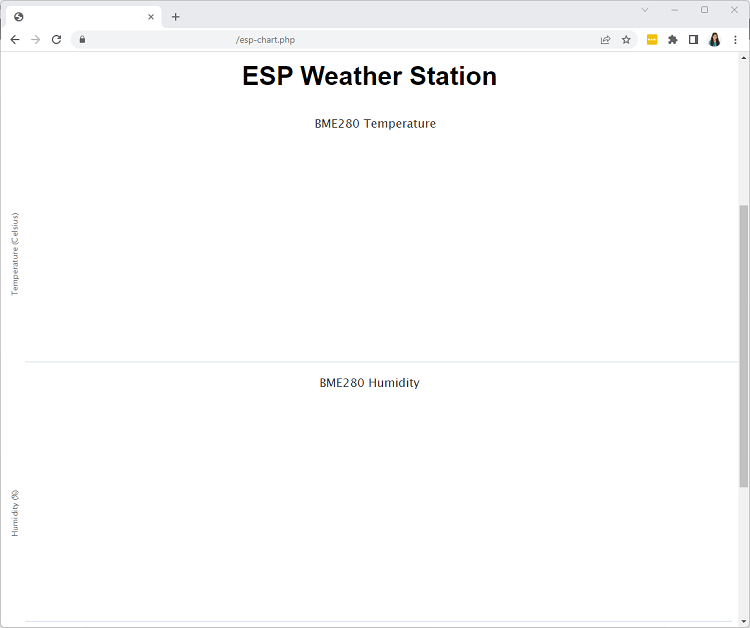
Вот и всё! Если вы видите три пустых графика в браузере, значит всё готово. В следующем разделе вы узнаете, как публиковать показания ESP32 или ESP8266.
Для построения графиков мы используем библиотеку Highcharts. Мы создадим три графика: температура, влажность и давление по времени. Графики отображают максимум 40 точек данных, и новое показание добавляется каждые 30 секунд, но вы можете изменить эти значения в коде.
5. Настройка ESP32 или ESP8266
Этот проект совместим с платами ESP32 и ESP8266. Вам нужно просто собрать простую схему и загрузить предоставленный скетч для вставки показаний температуры, влажности, давления и других данных в базу каждые 30 секунд. Скетч немного отличается для каждой платы.
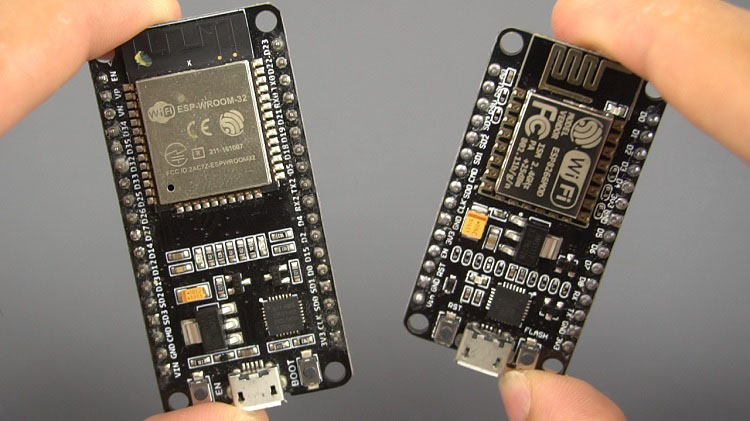
Необходимые компоненты
Для этого примера мы получим показания от датчика BME280. Вот список компонентов, необходимых для сборки схемы этого проекта:
Плата ESP32 (читайте Лучшие платы ESP32)
Альтернатива — плата ESP8266 (читайте Лучшие платы ESP8266)
Схемы подключения
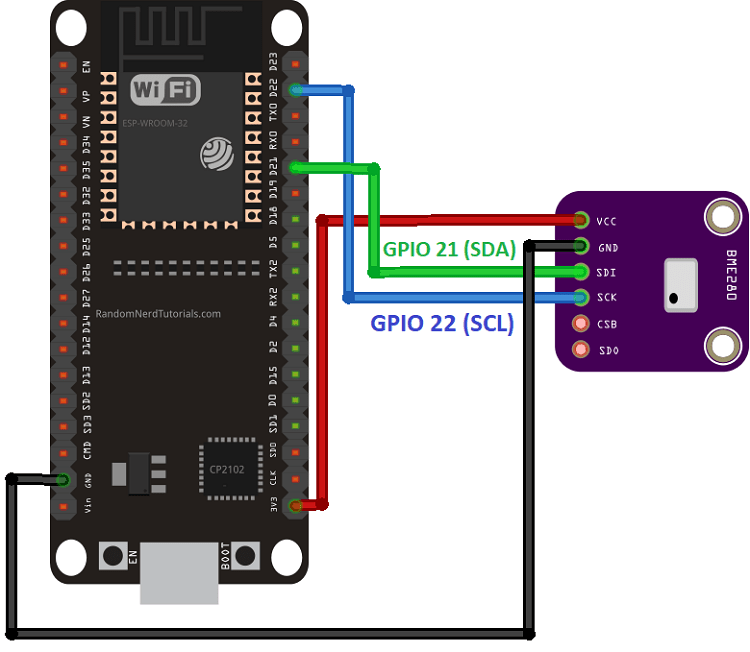
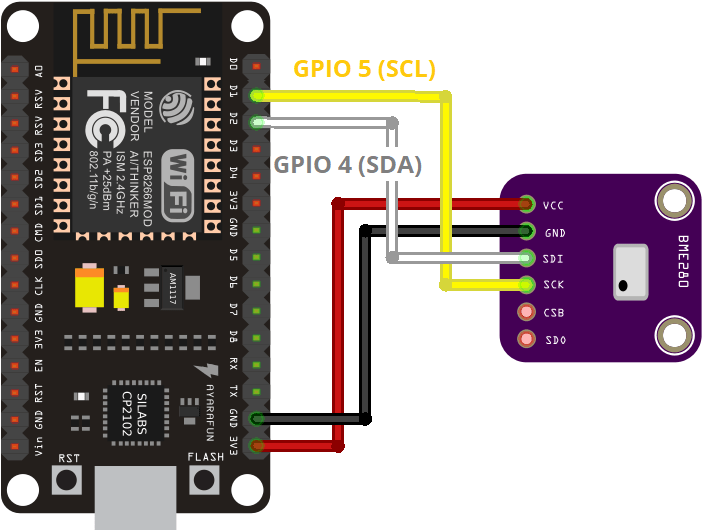
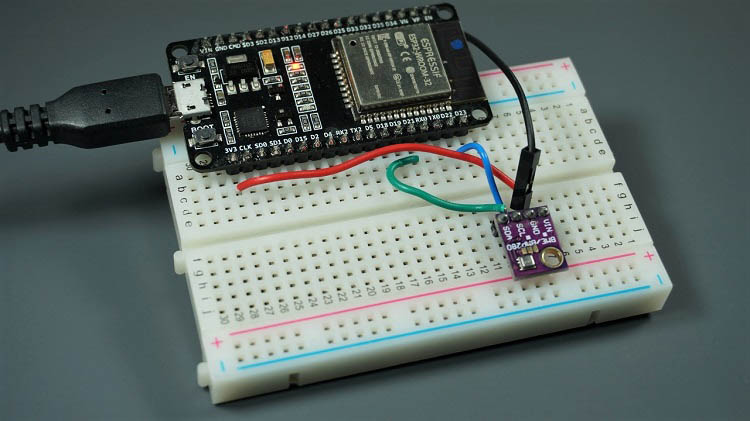
Модуль датчика BME280, который мы используем, обменивается данными по протоколу I2C, поэтому его нужно подключить к пинам I2C платы ESP32 или ESP8266.
BME280 подключение к ESP32
Пины I2C ESP32:
GPIO 22: SCL (SCK)
GPIO 21: SDA (SDI)
Соберите схему, как показано на следующей схеме (читайте полное руководство по ESP32 с BME280).
Рекомендуем прочитать: Справочник по распиновке ESP32
BME280 подключение к ESP8266
Пины I2C ESP8266:
GPIO 5 (D1): SCL (SCK)
GPIO 4 (D2): SDA (SDI)
Соберите схему, как показано на следующей диаграмме, если вы используете плату ESP8266 (читайте полное руководство по ESP8266 с BME280).
Рекомендуем прочитать: Справочник по распиновке ESP8266
Установка библиотек
Мы будем программировать ESP32/ESP8266 через Arduino IDE, поэтому у вас должен быть установлен дополнительный модуль ESP32/ESP8266 в Arduino IDE. Следуйте одному из следующих руководств в зависимости от используемой платы:
Код для ESP32
Следуйте этому разделу, если вы используете ESP32. Для ESP8266 нажмите здесь.
После установки необходимых дополнений скопируйте следующий код в Arduino IDE, но пока не загружайте его. Вам нужно внести некоторые изменения, чтобы он работал.
/*
  Rui Santos
  Complete project details at https://RandomNerdTutorials.com/esp32-esp8266-mysql-database-php/

  Permission is hereby granted, free of charge, to any person obtaining a copy
  of this software and associated documentation files.

  The above copyright notice and this permission notice shall be included in all
  copies or substantial portions of the Software.

*/

#include <WiFi.h>
#include <WiFiClientSecure.h>
#include <HTTPClient.h>
#include <Wire.h>
#include <Adafruit_Sensor.h>
#include <Adafruit_BME280.h>

// Replace with your network credentials
const char* ssid     = "REPLACE_WITH_YOUR_SSID";
const char* password = "REPLACE_WITH_YOUR_PASSWORD";

// REPLACE with your Domain name and URL path or IP address with path
//const char* serverName = "https://example.com/post-data.php";

// Keep this API Key value to be compatible with the PHP code provided in the project page.
// If you change the apiKeyValue value, the PHP file /post-esp-data.php also needs to have the same key
String apiKeyValue = "tPmAT5Ab3j7F9";

/*#include <SPI.h>
#define BME_SCK 18
#define BME_MISO 19
#define BME_MOSI 23
#define BME_CS 5*/

#define SEALEVELPRESSURE_HPA (1013.25)

Adafruit_BME280 bme;  // I2C
//Adafruit_BME280 bme(BME_CS);  // hardware SPI
//Adafruit_BME280 bme(BME_CS, BME_MOSI, BME_MISO, BME_SCK);  // software SPI

void setup() {
  Serial.begin(115200);

  WiFi.begin(ssid, password);
  Serial.println("Connecting");
  while(WiFi.status() != WL_CONNECTED) {
    delay(500);
    Serial.print(".");
  }
  Serial.println("");
  Serial.print("Connected to WiFi network with IP Address: ");
  Serial.println(WiFi.localIP());

  // (you can also pass in a Wire library object like &Wire2)
  bool status = bme.begin(0x76);
  if (!status) {
    Serial.println("Could not find a valid BME280 sensor, check wiring or change I2C address!");
    while (1);
  }
}

void loop() {
  //Check WiFi connection status
  if(WiFi.status()== WL_CONNECTED){
    WiFiClientSecure *client = new WiFiClientSecure;
    client->setInsecure(); //don't use SSL certificate
    HTTPClient https;

    // Your Domain name with URL path or IP address with path
    https.begin(*client, serverName);

    // Specify content-type header
    https.addHeader("Content-Type", "application/x-www-form-urlencoded");

    // Prepare your HTTP POST request data

    String httpRequestData = "api_key=" + apiKeyValue + "&value1=" + String(bme.readTemperature())
                           + "&value2=" + String(bme.readHumidity()) + "&value3=" + String(bme.readPressure()/100.0F) + "";

    Serial.print("httpRequestData: ");
    Serial.println(httpRequestData);

    // You can comment the httpRequestData variable above
    // then, use the httpRequestData variable below (for testing purposes without the BME280 sensor)
    //String httpRequestData = "api_key=tPmAT5Ab3j7F9&sensor=BME280&location=Office&value1=24.75&value2=49.54&value3=1005.14";

    // Send HTTP POST request
    int httpResponseCode = https.POST(httpRequestData);

    // If you need an HTTP request with a content type: text/plain
    //https.addHeader("Content-Type", "text/plain");
    //int httpResponseCode = https.POST("Hello, World!");

    // If you need an HTTP request with a content type: application/json, use the following:
    //https.addHeader("Content-Type", "application/json");
    //int httpResponseCode = https.POST("{\"value1\":\"19\",\"value2\":\"67\",\"value3\":\"78\"}");

    if (httpResponseCode>0) {
      Serial.print("HTTP Response code: ");
      Serial.println(httpResponseCode);
    }
    else {
      Serial.print("Error code: ");
      Serial.println(httpResponseCode);
    }
    // Free resources
    https.end();
  }
  else {
    Serial.println("WiFi Disconnected");
  }
  //Send an HTTP POST request every 30 seconds
  delay(30000);
}
Настройка сетевых учётных данных (ESP32)
Вам нужно изменить следующие строки, указав свои сетевые данные: SSID и пароль. В коде есть комментарии, указывающие, где именно нужно внести изменения.
// Replace with your network credentials
const char* ssid     = "REPLACE_WITH_YOUR_SSID";
const char* password = "REPLACE_WITH_YOUR_PASSWORD";
Настройка serverName (ESP32)
Вам также нужно указать ваше доменное имя, чтобы ESP публиковал показания на ваш собственный сервер.
const char* serverName = "https://example.com/post-data.php";
Теперь вы можете загрузить код на плату.
Примечание
Большинство серверов требуют HTTPS-запросов. Приведённый выше код выполняет HTTPS-запросы для совместимости с требованиями большинства современных облачных серверов.
Ваш сервер не поддерживает HTTPS? Используйте этот код вместо него.
Как работает код (ESP32)
Этот проект и так достаточно объёмный, поэтому мы не будем подробно разбирать работу кода, но вот краткое описание:
Импорт всех библиотек для работы;
Установка переменных, которые вы можете изменить (apiKeyValue);
apiKeyValue — это просто случайная строка, которую вы можете изменить. Она используется для безопасности, чтобы только тот, кто знает ваш API-ключ, мог публиковать данные в вашу базу;
Инициализация последовательного соединения для отладки;
Установка Wi-Fi соединения с маршрутизатором;
Инициализация BME280 для получения показаний;
Инициализация защищённого WiFi-клиента.
Затем в loop() выполняется HTTP POST запрос каждые 30 секунд с последними показаниями BME280:
// Your Domain name with URL path or IP address with path
http.begin(serverName);

// Specify content-type header
http.addHeader("Content-Type", "application/x-www-form-urlencoded");

// Prepare your HTTP POST request data
String httpRequestData = "api_key=" + apiKeyValue + "&value1="
                       + String(bme.readTemperature())
                       + "&value2=" + String(bme.readHumidity())
                       + "&value3=" + String(bme.readPressure()/100.0F) + "";

int httpResponseCode = http.POST(httpRequestData);
Вы можете закомментировать переменную httpRequestData выше, которая объединяет все показания BME280, и использовать переменную httpRequestData ниже для целей тестирования:
String httpRequestData = "api_key=tPmAT5Ab3j7F9&value1=24.75&value2=49.54&value3=1005.14";
Подробнее о HTTPS-запросах с ESP32: ESP32 HTTPS Requests (Arduino IDE).
Код для ESP8266
Следуйте этому разделу, если вы используете ESP8266. Для ESP32 смотрите раздел выше.
После установки необходимых дополнений и библиотек скопируйте следующий код в Arduino IDE, но пока не загружайте его. Вам нужно внести некоторые изменения, чтобы он работал.
/*
  Rui Santos
  Complete project details at https://RandomNerdTutorials.com/esp32-esp8266-mysql-database-php/

  Permission is hereby granted, free of charge, to any person obtaining a copy
  of this software and associated documentation files.

  The above copyright notice and this permission notice shall be included in all
  copies or substantial portions of the Software.

*/

#include <ESP8266WiFi.h>
#include <ESP8266HTTPClient.h>
#include <WiFiClientSecureBearSSL.h>
#include <Wire.h>
#include <Adafruit_Sensor.h>
#include <Adafruit_BME280.h>

// Replace with your network credentials
const char* ssid     = "REPLACE_WITH_YOUR_SSID";
const char* password = "REPLACE_WITH_YOUR_PASSWORD";

// REPLACE with your Domain name and URL path or IP address with path
const char* serverName = "https://example.com/post-data.php";

// Keep this API Key value to be compatible with the PHP code provided in the project page.
// If you change the apiKeyValue value, the PHP file /post-esp-data.php also needs to have the same key
String apiKeyValue = "tPmAT5Ab3j7F9";

/*#include <SPI.h>
#define BME_SCK 18
#define BME_MISO 19
#define BME_MOSI 23
#define BME_CS 5*/

#define SEALEVELPRESSURE_HPA (1013.25)

Adafruit_BME280 bme;  // I2C
//Adafruit_BME280 bme(BME_CS);  // hardware SPI
//Adafruit_BME280 bme(BME_CS, BME_MOSI, BME_MISO, BME_SCK);  // software SPI

void setup() {
  Serial.begin(115200);

  WiFi.begin(ssid, password);
  Serial.println("Connecting");
  while(WiFi.status() != WL_CONNECTED) {
    delay(500);
    Serial.print(".");
  }
  Serial.println("");
  Serial.print("Connected to WiFi network with IP Address: ");
  Serial.println(WiFi.localIP());

  // (you can also pass in a Wire library object like &Wire2)
  bool status = bme.begin(0x76);
  if (!status) {
    Serial.println("Could not find a valid BME280 sensor, check wiring or change I2C address!");
    while (1);
  }
}

void loop() {
  //Check WiFi connection status
  if(WiFi.status()== WL_CONNECTED){

    std::unique_ptr<BearSSL::WiFiClientSecure>client(new BearSSL::WiFiClientSecure);

    // Ignore SSL certificate validation
    client->setInsecure();

    //create an HTTPClient instance
    HTTPClient https;

    // Your Domain name with URL path or IP address with path
    https.begin(*client, serverName);

    // Specify content-type header
    https.addHeader("Content-Type", "application/x-www-form-urlencoded");

    // Prepare your HTTP POST request data
    String httpRequestData = "api_key=" + apiKeyValue + "&value1=" + String(bme.readTemperature())
                           + "&value2=" + String(bme.readHumidity()) + "&value3=" + String(bme.readPressure()/100.0F) + "";
    Serial.print("httpRequestData: ");
    Serial.println(httpRequestData);

    // You can comment the httpRequestData variable above
    // then, use the httpRequestData variable below (for testing purposes without the BME280 sensor)
    //String httpRequestData = "api_key=tPmAT5Ab3j7F9&sensor=BME280&location=Office&value1=24.75&value2=49.54&value3=1005.14";

    // Send HTTP POST request
    int httpResponseCode = https.POST(httpRequestData);

    // If you need an HTTP request with a content type: text/plain
    //http.addHeader("Content-Type", "text/plain");
    //int httpResponseCode = https.POST("Hello, World!");

    // If you need an HTTP request with a content type: application/json, use the following:
    //http.addHeader("Content-Type", "application/json");
    //int httpResponseCode = https.POST("{\"value1\":\"19\",\"value2\":\"67\",\"value3\":\"78\"}");

    if (httpResponseCode>0) {
      Serial.print("HTTP Response code: ");
      Serial.println(httpResponseCode);
    }
    else {
      Serial.print("Error code: ");
      Serial.println(httpResponseCode);
    }
    // Free resources
    https.end();
  }
  else {
    Serial.println("WiFi Disconnected");
  }
  //Send an HTTP POST request every 30 seconds
  delay(30000);
}
Настройка сетевых учётных данных (ESP8266)
Вам нужно изменить следующие строки, указав свои сетевые данные: SSID и пароль. В коде есть комментарии, указывающие, где именно нужно внести изменения.
// Replace with your network credentials
const char* ssid     = "REPLACE_WITH_YOUR_SSID";
const char* password = "REPLACE_WITH_YOUR_PASSWORD";
Настройка serverName (ESP8266)
Вам также нужно указать ваше доменное имя, чтобы ESP публиковал показания на ваш собственный сервер.
const char* serverName = "https://example.com/post-data.php";
Теперь вы можете загрузить код на плату.
Примечание
Большинство серверов требуют HTTPS-запросов. Приведённый выше код выполняет HTTPS-запросы для совместимости с требованиями большинства современных облачных серверов.
Ваш сервер не поддерживает HTTPS? Используйте этот код вместо него.
Подробнее о HTTPS-запросах с ESP8266: ESP8266 NodeMCU HTTPS Requests (Arduino IDE).
Демонстрация
После выполнения всех шагов позвольте плате ESP собрать несколько показаний и опубликовать их на ваш сервер.
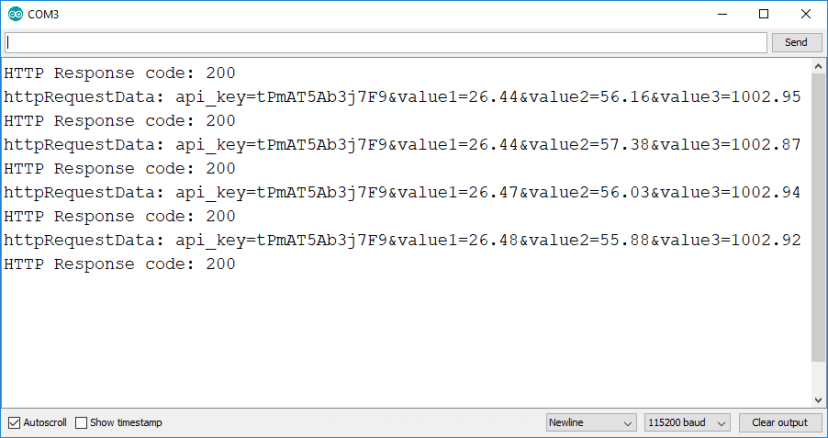
Если всё правильно, вот что вы должны увидеть в Serial Monitor Arduino IDE:
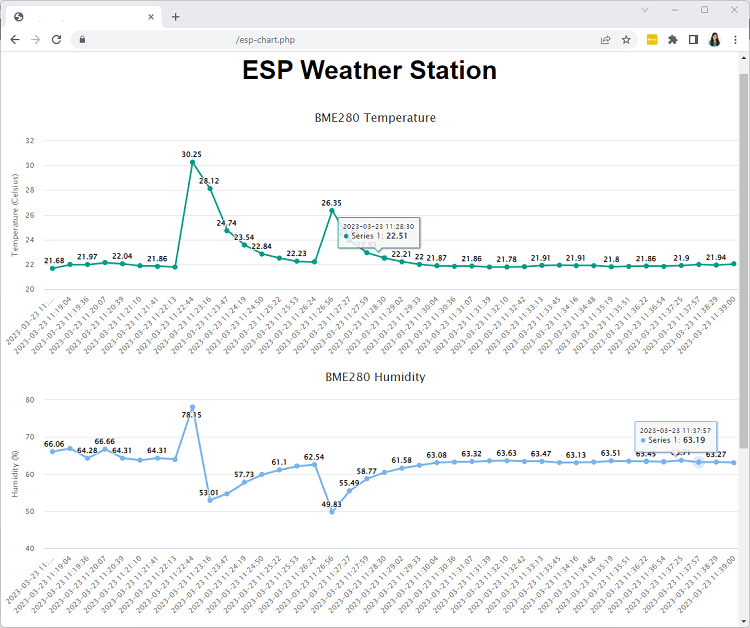
Если вы откроете ваше доменное имя по следующему URL-пути:
https://example.com/esp-chart.php
Вы должны увидеть все показания, сохранённые в базе данных. Обновите веб-страницу, чтобы увидеть последние показания:
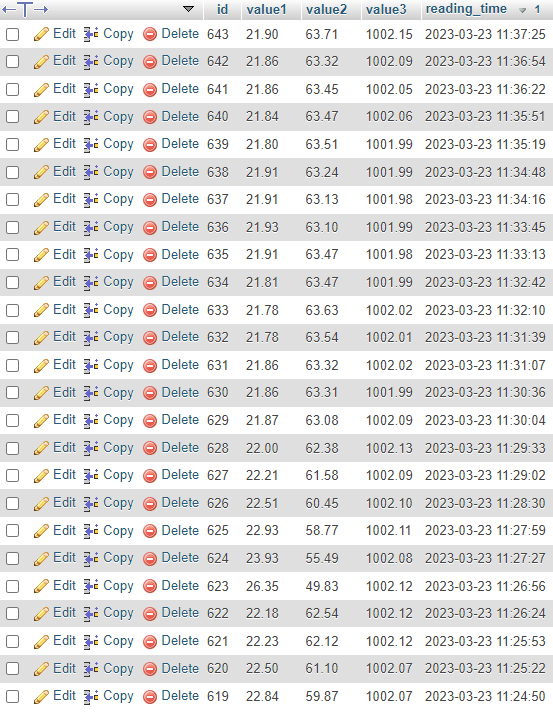
Вы также можете зайти в phpMyAdmin для управления данными, хранящимися в таблице Sensor. Вы можете удалять, редактировать данные и т.д.
Заключение
В этом руководстве вы узнали, как публиковать данные датчиков в базу данных на собственном серверном домене, к которому можно получить доступ из любой точки мира. Для этого необходимо иметь собственный сервер и доменное имя (вы также можете использовать Raspberry Pi для локального доступа).
С такой настройкой вы контролируете свой сервер и можете перейти к другому хосту при необходимости. Существует множество облачных решений, как бесплатных, так и платных, которые вы можете использовать для публикации показаний, но эти сервисы могут иметь ряд недостатков: ограничения на количество публикуемых показаний, количество подключённых устройств, кто может видеть ваши данные и т.д. Кроме того, облачный сервис может быть прекращён или изменён в любое время.
Предоставленный пример максимально прост, чтобы вы поняли, как всё работает. После понимания этого примера вы можете изменить внешний вид веб-страницы, публиковать показания других датчиков, публиковать данные с нескольких плат ESP и многое другое.
Вам также может быть интересно:
ESP32: Публикация показаний датчиков в Google Sheets (совместимо с ESP8266)
Графики показаний датчиков в реальном времени (локальный веб-сервер ESP)
ESP32/ESP8266: Вставка данных в базу MySQL с помощью PHP и Arduino IDE
Узнайте больше об ESP32 с нашими ресурсами:
—
Источник: :doc:`Visualize Your Sensor Readings from Anywhere in the World (ESP32/ESP8266 + MySQL + PHP) <../visualize-esp32-esp8266-sensor-readings-from-anywhere/index>` — Random Nerd Tutorials