ESP32 TFT с LVGL: отображение температуры на линейном графике (BME280)
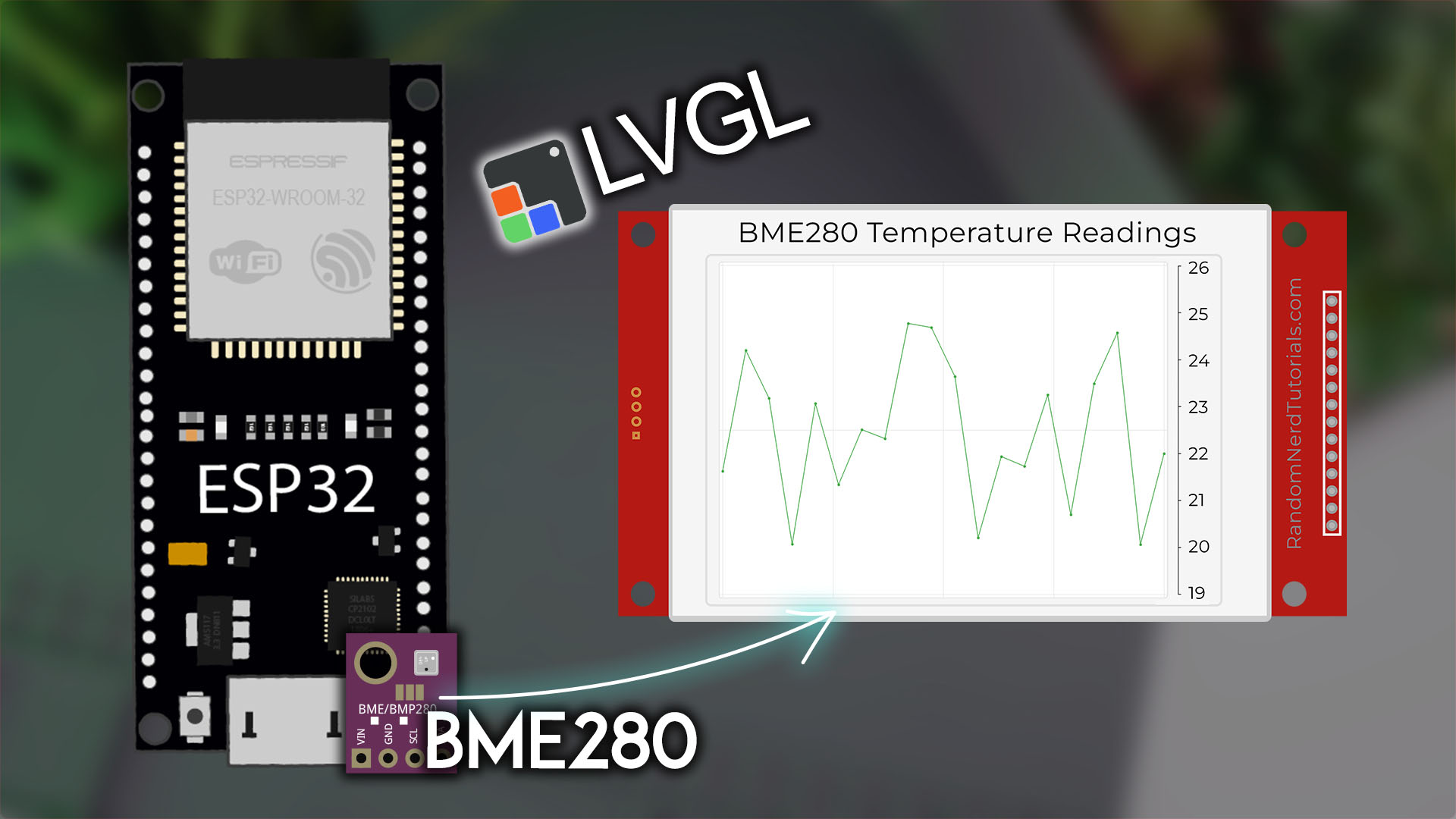
В этом руководстве вы узнаете, как отображать температуру с датчика BME280 на ESP32 и TFT-дисплее с помощью LVGL (Light Versatile Graphics Library). Вы научитесь рисовать линейный график для отображения данных с датчика. ESP32 будет программироваться с помощью Arduino IDE.
Вы используете плату CYD? Прочитайте это руководство: ESP32 CYD с LVGL: отображение температуры на линейном графике (BME280)
Обзор проекта
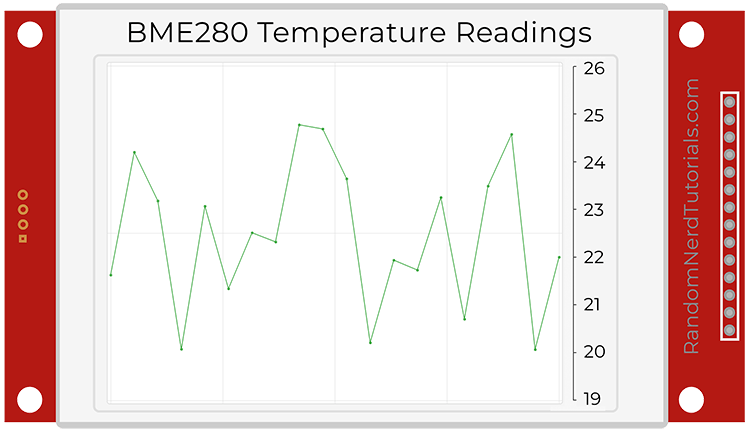
В этом проекте мы нарисуем линейный график с температурой от датчика BME280 на ESP32 с TFT-дисплеем. Вот основные возможности:
График отображает максимум 20 точек данных;
Когда добавляется новая точка, самая старая точка данных удаляется;
Диапазон вертикальной оси автоматически подстраивается в зависимости от текущих значений на графике;
Вы можете нажать рядом с точками данных, чтобы узнать точное значение точки — рядом с ней появится метка с её значением.
Предварительные требования
Перед тем как продолжить, убедитесь, что вы выполнили следующие предварительные требования. Вы должны выполнить все шаги, иначе ваш проект не будет работать.
1) Необходимые компоненты
Для этого проекта вам понадобятся следующие компоненты:
Плата ESP32 с достаточным количеством выводов для подключения дисплея (например, ESP32 DOIT V1)
2) Установка плат ESP32 в Arduino IDE

Мы будем программировать ESP32 с помощью Arduino IDE. Убедитесь, что у вас установлены платы ESP32. Следуйте этому руководству:
3) Знакомство с TFT LCD сенсорным дисплеем ILI9341
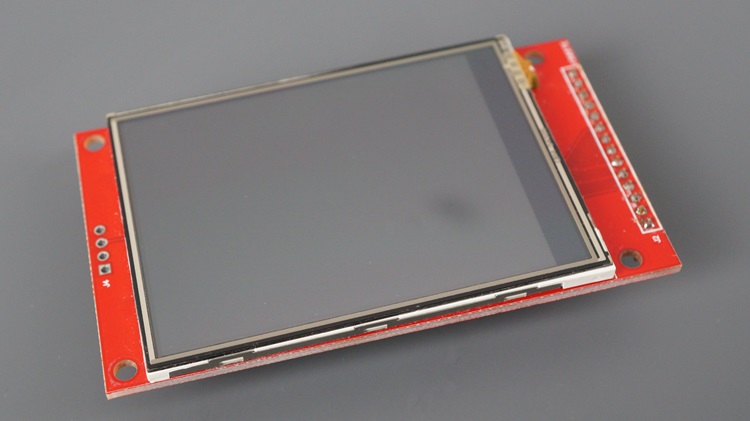
Дисплей, который мы используем в этом руководстве — это 2.8-дюймовый TFT LCD, который также имеет сенсорный экран. Дисплей взаимодействует по протоколу SPI и использует драйвер ILI9341. Сенсорный экран также использует протокол SPI.
TFT LCD сенсорный дисплей также имеет интерфейс SD-карты, если вам нужно загружать файлы для вашего проекта. Этот дисплей также доступен с разными размерами экрана, но мы будем использовать вариант с разрешением 240 x 320 пикселей.
Если вы впервые используете этот дисплей, обязательно следуйте нашему руководству по началу работы:
4) Подключение дисплея к ESP32
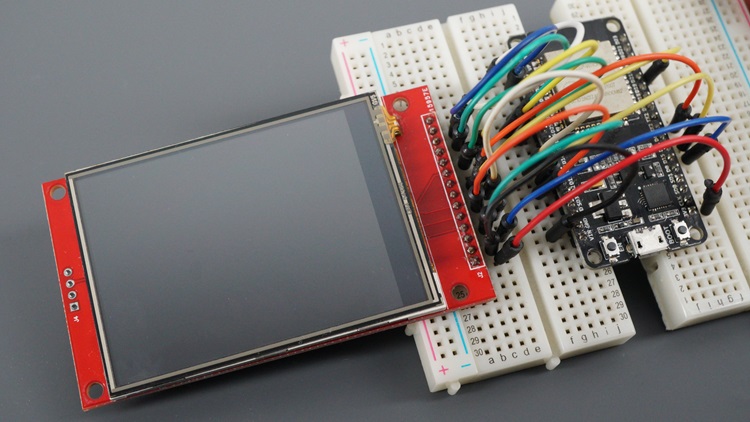
Подключите выводы TFT LCD и сенсорного экрана к GPIO ESP32 согласно следующей таблице (вы должны использовать именно эти выводы, иначе проект не будет работать).
TFT LCD Touchscreen |
ESP32 |
|---|---|
T_IRQ |
GPIO 36 |
T_OUT |
GPIO 39 |
T_DIN |
GPIO 32 |
T_CS |
GPIO 33 |
T_CLK |
GPIO 25 |
SDO(MISO) |
GPIO 12 |
LED |
GPIO 21 |
SCK |
GPIO 14 |
SDI(MOSI) |
GPIO 13 |
D/C |
GPIO 2 |
RESET |
EN/RESET |
CS |
GPIO 15 |
GND |
GND |
VCC |
5V (или 3.3V)* |
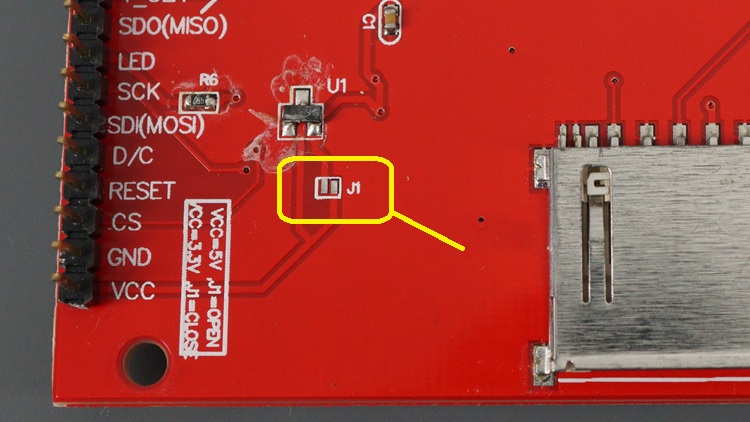
* На выводе VCC вы можете использовать 5V или 3.3V в зависимости от того, открыто или закрыто соединение J1 (по умолчанию оно обычно открыто, как показано на рисунке ниже).
VCC = 5V | J1=OPEN
VCC = 3.3V | J1=CLOSE
5) Установка библиотек TFT и LVGL
LVGL (Light and Versatile Graphics Library) — это бесплатная графическая библиотека с открытым исходным кодом, которая предоставляет широкий спектр простых в использовании графических элементов для проектов на микроконтроллерах, требующих графического пользовательского интерфейса (GUI).

Следуйте этому руководству для установки и настройки необходимых библиотек для использования LVGL с 2.8-дюймовым ILI9341 240x320 TFT LCD сенсорным дисплеем с помощью Arduino IDE.
6) Установка библиотек BME280
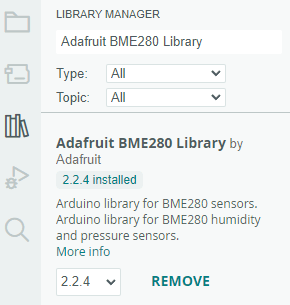
Для этого проекта мы будем использовать библиотеку Adafruit BME280 для получения данных с BME280. В Arduino IDE перейдите в Sketch > Include Library > Manage Libraries. Найдите Adafruit BME280 Library в строке поиска и установите библиотеку. Также установите все зависимости, которые в данный момент не установлены (обычно это библиотеки Adafruit Bus IO и Adafruit Unified Sensor).
7) Подключение датчика BME280 и LDR к ESP32
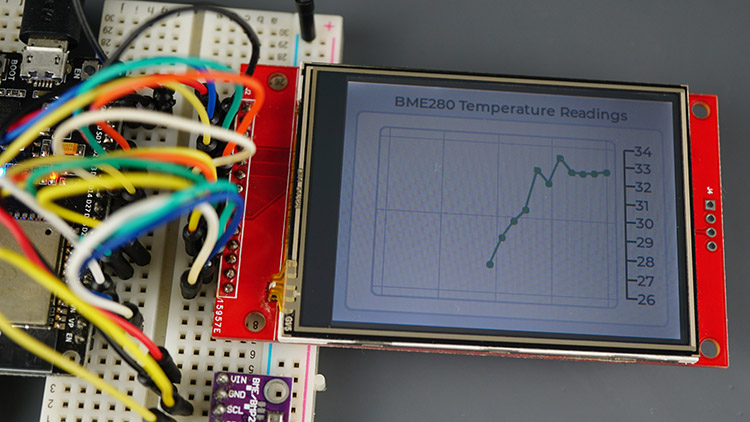
Мы будем использовать протокол связи I2C для получения данных с датчика BME280. Подключите BME280 к ESP32 согласно следующей таблице.
BME280 |
ESP32 |
|---|---|
VIN |
3V3 |
GND |
GND |
SCL |
GPIO 22 |
SDA |
GPIO 27 |
ESP32 TFT: отображение линейного графика температуры – код Arduino
Следующий код создаст график с значениями от датчика BME280.
/*  Rui Santos & Sara Santos - Random Nerd Tutorials - https://RandomNerdTutorials.com/esp32-cyd-lvgl-line-chart/  |  https://RandomNerdTutorials.com/esp32-tft-lvgl-line-chart/
    THIS EXAMPLE WAS TESTED WITH THE FOLLOWING HARDWARE:
    1) ESP32-2432S028R 2.8 inch 240×320 also known as the Cheap Yellow Display (CYD): https://makeradvisor.com/tools/cyd-cheap-yellow-display-esp32-2432s028r/
      SET UP INSTRUCTIONS: https://RandomNerdTutorials.com/cyd-lvgl/
    2) REGULAR ESP32 Dev Board + 2.8 inch 240x320 TFT Display: https://makeradvisor.com/tools/2-8-inch-ili9341-tft-240x320/ and https://makeradvisor.com/tools/esp32-dev-board-wi-fi-bluetooth/
      SET UP INSTRUCTIONS: https://RandomNerdTutorials.com/esp32-tft-lvgl/
    Permission is hereby granted, free of charge, to any person obtaining a copy of this software and associated documentation files.
    The above copyright notice and this permission notice shall be included in all copies or substantial portions of the Software.
*/

/*  Install the "lvgl" library version 9.X by kisvegabor to interface with the TFT Display - https://lvgl.io/
    *** IMPORTANT: lv_conf.h available on the internet will probably NOT work with the examples available at Random Nerd Tutorials ***
    *** YOU MUST USE THE lv_conf.h FILE PROVIDED IN THE LINK BELOW IN ORDER TO USE THE EXAMPLES FROM RANDOM NERD TUTORIALS ***
    FULL INSTRUCTIONS AVAILABLE ON HOW CONFIGURE THE LIBRARY: https://RandomNerdTutorials.com/cyd-lvgl/ or https://RandomNerdTutorials.com/esp32-tft-lvgl/   */
#include <lvgl.h>

/*  Install the "TFT_eSPI" library by Bodmer to interface with the TFT Display - https://github.com/Bodmer/TFT_eSPI
    *** IMPORTANT: User_Setup.h available on the internet will probably NOT work with the examples available at Random Nerd Tutorials ***
    *** YOU MUST USE THE User_Setup.h FILE PROVIDED IN THE LINK BELOW IN ORDER TO USE THE EXAMPLES FROM RANDOM NERD TUTORIALS ***
    FULL INSTRUCTIONS AVAILABLE ON HOW CONFIGURE THE LIBRARY: https://RandomNerdTutorials.com/cyd-lvgl/ or https://RandomNerdTutorials.com/esp32-tft-lvgl/   */
#include <TFT_eSPI.h>

// Install the "XPT2046_Touchscreen" library by Paul Stoffregen to use the Touchscreen - https://github.com/PaulStoffregen/XPT2046_Touchscreen - Note: this library doesn't require further configuration
#include <XPT2046_Touchscreen.h>

// Install Adafruit Unified Sensor and Adafruit BME280 Library
#include <Wire.h>
#include <Adafruit_Sensor.h>
#include <Adafruit_BME280.h>
#define I2C_SDA 27
#define I2C_SCL 22
TwoWire I2CBME = TwoWire(0);
Adafruit_BME280 bme;

// SET VARIABLE TO 0 FOR TEMPERATURE IN FAHRENHEIT DEGREES
#define TEMP_CELSIUS 1
#define BME_NUM_READINGS 20
float bme_last_readings[BME_NUM_READINGS] = {-20.0, -20.0, -20.0, -20.0, -20.0, -20.0, -20.0, -20.0, -20.0, -20.0, -20.0, -20.0, -20.0, -20.0, -20.0, -20.0, -20.0, -20.0, -20.0, -20.0};
float scale_min_temp;
float scale_max_temp;

// Touchscreen pins
#define XPT2046_IRQ 36   // T_IRQ
#define XPT2046_MOSI 32  // T_DIN
#define XPT2046_MISO 39  // T_OUT
#define XPT2046_CLK 25   // T_CLK
#define XPT2046_CS 33    // T_CS

SPIClass touchscreenSPI = SPIClass(VSPI);
XPT2046_Touchscreen touchscreen(XPT2046_CS, XPT2046_IRQ);

#define SCREEN_WIDTH 240
#define SCREEN_HEIGHT 320

// Touchscreen coordinates: (x, y) and pressure (z)
int x, y, z;

#define DRAW_BUF_SIZE (SCREEN_WIDTH * SCREEN_HEIGHT / 10 * (LV_COLOR_DEPTH / 8))
uint32_t draw_buf[DRAW_BUF_SIZE / 4];

// Generally, you should use "unsigned long" for variables that hold time
unsigned long previousMillis = 0; // will store last time the chart was updated
// Interval at which the chart will be updated (milliseconds) 10000 milliseconds = 10 seconds
const long interval = 10000;

// If logging is enabled, it will inform the user about what is happening in the library
void log_print(lv_log_level_t level, const char * buf) {
  LV_UNUSED(level);
  Serial.println(buf);
  Serial.flush();
}

// Get the Touchscreen data
void touchscreen_read(lv_indev_t * indev, lv_indev_data_t * data) {
  // Checks if Touchscreen was touched, and prints X, Y and Pressure (Z)
  if(touchscreen.tirqTouched() && touchscreen.touched()) {
    // Get Touchscreen points
    TS_Point p = touchscreen.getPoint();

    // Advanced Touchscreen calibration, LEARN MORE » https://RandomNerdTutorials.com/touchscreen-calibration/
    float alpha_x, beta_x, alpha_y, beta_y, delta_x, delta_y;

    // REPLACE WITH YOUR OWN CALIBRATION VALUES » https://RandomNerdTutorials.com/touchscreen-calibration/
    alpha_x = -0.000;
    beta_x = 0.090;
    delta_x = -33.771;
    alpha_y = 0.066;
    beta_y = 0.000;
    delta_y = -14.632;

    x = alpha_y * p.x + beta_y * p.y + delta_y;
    // clamp x between 0 and SCREEN_WIDTH - 1
    x = max(0, x);
    x = min(SCREEN_WIDTH - 1, x);

    y = alpha_x * p.x + beta_x * p.y + delta_x;
    // clamp y between 0 and SCREEN_HEIGHT - 1
    y = max(0, y);
    y = min(SCREEN_HEIGHT - 1, y);

    // Basic Touchscreen calibration points with map function to the correct width and height
    //x = map(p.x, 200, 3700, 1, SCREEN_WIDTH);
    //y = map(p.y, 240, 3800, 1, SCREEN_HEIGHT);

    z = p.z;

    data->state = LV_INDEV_STATE_PRESSED;

    // Set the coordinates
    data->point.x = x;
    data->point.y = y;

    // Print Touchscreen info about X, Y and Pressure (Z) on the Serial Monitor
    Serial.print("X = ");
    Serial.print(x);
    Serial.print(" | Y = ");
    Serial.print(y);
    Serial.print(" | Pressure = ");
    Serial.print(z);
    Serial.println();
  }
  else {
    data->state = LV_INDEV_STATE_RELEASED;
  }
}

// Draw a label on that chart with the value of the pressed point
static void chart_draw_label_cb(lv_event_t * e) {
  lv_event_code_t code = lv_event_get_code(e);
  lv_obj_t * chart = (lv_obj_t*) lv_event_get_target(e);

  if(code == LV_EVENT_VALUE_CHANGED) {
    lv_obj_invalidate(chart);
  }
  if(code == LV_EVENT_REFR_EXT_DRAW_SIZE) {
    int32_t * s = (int32_t*)lv_event_get_param(e);
    *s = LV_MAX(*s, 20);
  }
  // Draw the label on the chart based on the pressed point
  else if(code == LV_EVENT_DRAW_POST_END) {
    int32_t id = lv_chart_get_pressed_point(chart);
    if(id == LV_CHART_POINT_NONE) return;

    LV_LOG_USER("Selected point %d", (int)id);

    lv_chart_series_t * ser = lv_chart_get_series_next(chart, NULL);
    while(ser) {
      lv_point_t p;
      lv_chart_get_point_pos_by_id(chart, ser, id, &p);

      int32_t * y_array = lv_chart_get_y_array(chart, ser);
      int32_t value = y_array[id];
      char buf[16];
      #if TEMP_CELSIUS
        const char degree_symbol[] = "\u00B0C";
      #else
        const char degree_symbol[] = "\u00B0F";
      #endif

      // Preparing the label text for the selected data point
      lv_snprintf(buf, sizeof(buf), LV_SYMBOL_DUMMY " %3.2f %s ", float(bme_last_readings[id]), degree_symbol);

      // Draw the rectangular label that will display the temperature value
      lv_draw_rect_dsc_t draw_rect_dsc;
      lv_draw_rect_dsc_init(&draw_rect_dsc);
      draw_rect_dsc.bg_color = lv_color_black();
      draw_rect_dsc.bg_opa = LV_OPA_60;
      draw_rect_dsc.radius = 2;
      draw_rect_dsc.bg_image_src = buf;
      draw_rect_dsc.bg_image_recolor = lv_color_white();
      // Rectangular label size
      lv_area_t a;
      a.x1 = chart->coords.x1 + p.x - 35;
      a.x2 = chart->coords.x1 + p.x + 35;
      a.y1 = chart->coords.y1 + p.y - 30;
      a.y2 = chart->coords.y1 + p.y - 10;
      lv_layer_t * layer = lv_event_get_layer(e);
      lv_draw_rect(layer, &draw_rect_dsc, &a);
      ser = lv_chart_get_series_next(chart, ser);
    }
  }
  else if(code == LV_EVENT_RELEASED) {
    lv_obj_invalidate(chart);
  }
}

// Draw chart
void lv_draw_chart(void) {
  // Clear screen
  lv_obj_clean(lv_scr_act());

  // Create a a text label aligned on top
  lv_obj_t * label = lv_label_create(lv_screen_active());
  lv_label_set_text(label, "BME280 Temperature Readings");
  lv_obj_align(label, LV_ALIGN_TOP_MID, 0, 10);

  // Create a container to display the chart and scale
  lv_obj_t * container_row = lv_obj_create(lv_screen_active());
  lv_obj_set_size(container_row, SCREEN_HEIGHT-20,  SCREEN_WIDTH-40);
  lv_obj_align(container_row, LV_ALIGN_BOTTOM_MID, 0, -10);
  // Set the container in a flexbox row layout aligned center
  lv_obj_set_flex_flow(container_row, LV_FLEX_FLOW_ROW);
  lv_obj_set_flex_align(container_row, LV_FLEX_ALIGN_CENTER, LV_FLEX_ALIGN_CENTER, LV_FLEX_ALIGN_CENTER);

  // Create a chart
  lv_obj_t * chart = lv_chart_create(container_row);
  lv_obj_set_size(chart, SCREEN_HEIGHT-90, SCREEN_WIDTH-70);
  lv_chart_set_point_count(chart, BME_NUM_READINGS);
  lv_obj_add_event_cb(chart, chart_draw_label_cb, LV_EVENT_ALL, NULL);
  lv_obj_refresh_ext_draw_size(chart);

  // Add a data series
  lv_chart_series_t * chart_series = lv_chart_add_series(chart, lv_palette_main(LV_PALETTE_GREEN), LV_CHART_AXIS_PRIMARY_Y);

  for(int i = 0; i < BME_NUM_READINGS; i++) {
    if(float(bme_last_readings[i]) != -20.0) { // Ignores default array values
      // Set points in the chart and scale them with an *100 multiplier to remove the 2 floating-point numbers
      chart_series->y_points[i] = float(bme_last_readings[i]) * 100;
    }
  }
  // Set the chart range and also scale it with an *100 multiplier to remove the 2 floating-point numbers
  lv_chart_set_range(chart, LV_CHART_AXIS_PRIMARY_Y, int(scale_min_temp-1)*100, int(scale_max_temp+1)*100);
  lv_chart_refresh(chart); // Required to update the chart with the new values

  // Create a scale (y axis for the temperature) aligned vertically on the right
  lv_obj_t * scale = lv_scale_create(container_row);
  lv_obj_set_size(scale, 15, SCREEN_WIDTH-90);
  lv_scale_set_mode(scale, LV_SCALE_MODE_VERTICAL_RIGHT);
  lv_scale_set_label_show(scale, true);
  // Set the scale ticks count
  lv_scale_set_total_tick_count(scale, int(scale_max_temp+2) - int(scale_min_temp-1));
  if((int(scale_max_temp+2) - int(scale_min_temp-1)) < 10) {
    lv_scale_set_major_tick_every(scale, 1); // set y axis to have 1 tick every 1 degree
  }
  else {
    lv_scale_set_major_tick_every(scale, 10); // set y axis to have 1 tick every 10 degrees
  }
  // Set the scale style and range
  lv_obj_set_style_length(scale, 5, LV_PART_ITEMS);
  lv_obj_set_style_length(scale, 10, LV_PART_INDICATOR);
  lv_scale_set_range(scale, int(scale_min_temp-1), int(scale_max_temp+1));
}

// Get the latest BME readings
void get_bme_readings(void) {
  #if TEMP_CELSIUS
    float bme_temp = bme.readTemperature();
  #else
    float bme_temp = 1.8 * bme.readTemperature() + 32;
  #endif

  // Reset scale range (chart y axis) variables
  scale_min_temp = 120.0;
  scale_max_temp = -20.0;

  // Shift values to the left of the array and inserts the latest reading at the end
  for (int i = 0; i < BME_NUM_READINGS; i++) {
    if(i == (BME_NUM_READINGS-1) && float(bme_temp) < 120.0) {
      bme_last_readings[i] = float(bme_temp);  // Inserts the new reading at the end
    }
    else {
      bme_last_readings[i] = float(bme_last_readings[i + 1]);  // Shift values to the left of the array
    }
    // Get the min/max value in the array to set the scale range (chart y axis)
    if((float(bme_last_readings[i]) < scale_min_temp) && (float(bme_last_readings[i]) != -20.0 )) {
      scale_min_temp = bme_last_readings[i];
    }
    if((float(bme_last_readings[i]) > scale_max_temp) && (float(bme_last_readings[i]) != -20.0 )) {
      scale_max_temp = bme_last_readings[i];
    }
  }
  Serial.print("Min temp: ");
  Serial.println(float(scale_min_temp));
  Serial.print("Max temp: ");
  Serial.println(float(scale_max_temp));
  Serial.print("BME last reading: ");
  Serial.println(float(bme_last_readings[BME_NUM_READINGS-1]));
  lv_draw_chart();
}

void setup() {
  String LVGL_Arduino = String("LVGL Library Version: ") + lv_version_major() + "." + lv_version_minor() + "." + lv_version_patch();
  Serial.begin(115200);
  Serial.println(LVGL_Arduino);

  I2CBME.begin(I2C_SDA, I2C_SCL, 100000);
  bool status;
  // Passing a &Wire2 to set custom I2C ports
  status = bme.begin(0x76, &I2CBME);
  if (!status) {
    Serial.println("Could not find a valid BME280 sensor, check wiring!");
    while (1);
  }

  // Start LVGL
  lv_init();
  // Register print function for debugging
  lv_log_register_print_cb(log_print);

  // Start the SPI for the touchscreen and init the touchscreen
  touchscreenSPI.begin(XPT2046_CLK, XPT2046_MISO, XPT2046_MOSI, XPT2046_CS);
  touchscreen.begin(touchscreenSPI);
  // Set the Touchscreen rotation in landscape mode
  // Note: in some displays, the touchscreen might be upside down, so you might need to set the rotation to 0: touchscreen.setRotation(0);
  touchscreen.setRotation(2);

  // Create a display object
  lv_display_t * disp;
  // Initialize the TFT display using the TFT_eSPI library
  disp = lv_tft_espi_create(SCREEN_WIDTH, SCREEN_HEIGHT, draw_buf, sizeof(draw_buf));
  lv_display_set_rotation(disp, LV_DISPLAY_ROTATION_270);

  // Initialize an LVGL input device object (Touchscreen)
  lv_indev_t * indev = lv_indev_create();
  lv_indev_set_type(indev, LV_INDEV_TYPE_POINTER);
  // Set the callback function to read Touchscreen input
  lv_indev_set_read_cb(indev, touchscreen_read);

  get_bme_readings();
}

void loop() {
  lv_task_handler();  // let the GUI do its work
  lv_tick_inc(5);     // tell LVGL how much time has passed
  delay(5);           // let this time pass

  unsigned long currentMillis = millis();
  if (currentMillis - previousMillis >= interval) {
    // save the last time that chart was updated
    previousMillis = currentMillis;
    get_bme_readings();
  }
}
Как работает код?
Давайте рассмотрим, как получить температуру с датчика BME280 и добавить текущее показание на линейный график. Или вы можете перейти к разделу Демонстрация.
Подключение библиотек
Во всех ваших скетчах необходимо подключить библиотеки lvgl.h и TFT_eSPI.h для отображения на экране.
#include <lvgl.h>
#include <TFT_eSPI.h>
Вам необходимо подключить следующие библиотеки для взаимодействия с датчиком BME280.
#include <Wire.h>
#include <Adafruit_Sensor.h>
#include <Adafruit_BME280.h>
Выводы I2C для BME280
Установите выводы I2C для использования датчика BME280, создайте новый экземпляр шины I2C для использования этих выводов и создайте объект Adafruit_BME280 с именем bme для обращения к датчику.
#define I2C_SDA 27
#define I2C_SCL 22
TwoWire I2CBME = TwoWire(0);
Adafruit_BME280 bme;
Цельсий или Фаренгейт
Наш код подготовлен для отображения температуры в градусах Цельсия или Фаренгейта. Чтобы выбрать нужную единицу измерения, вы можете установить значение переменной TEMP_CELSIUS. По умолчанию оно установлено в 1 для отображения температуры в градусах Цельсия.
#define TEMP_CELSIUS 1
Если вы хотите отображать в градусах Фаренгейта, установите значение 0.
#define TEMP_CELSIUS 0
Количество показаний и переменные масштаба
Данные для отображения на графике должны быть помещены в массив. Мы будем отображать максимум 20 показаний. Они сохраняются в массиве bme_last_readings.
#define BME_NUM_READINGS 20
float bme_last_readings[BME_NUM_READINGS] = {-20.0, -20.0, -20.0, -20.0, -20.0,
-20.0, -20.0, -20.0, -20.0, -20.0, -20.0, -20.0, -20.0, -20.0, -20.0, -20.0,
-20.0, -20.0, -20.0, -20.0};
Мы также создаём две глобальные переменные scale_min_temp и scale_max_temp, которые будут использоваться для настройки диапазона шкалы.
float scale_min_temp;
float scale_max_temp;
Определение ширины и высоты дисплея
Вам необходимо определить ширину и высоту дисплея во всех скетчах, использующих LVGL. Если вы используете рекомендуемый дисплей, размер составляет 240x320.
#define SCREEN_WIDTH 241
#define SCREEN_HEIGHT 320
Создание буфера рисования
Вам нужно создать буфер для рисования на дисплее следующим образом:
#define DRAW_BUF_SIZE (SCREEN_WIDTH * SCREEN_HEIGHT / 10 * (LV_COLOR_DEPTH / 8))
uint32_t draw_buf[DRAW_BUF_SIZE / 4];
Вы также должны включить это во все примеры LVGL.
Функция отладки
Для отладки с библиотекой LVGL следует использовать функцию log_print(). Она определена ниже. Включите её во все ваши скетчи перед setup().
// If logging is enabled, it will inform the user about what is happening in the library
void log_print(lv_log_level_t level, const char * buf) {
  LV_UNUSED(level);
  Serial.println(buf);
  Serial.flush();
}
setup()
В setup() включите следующие строки для отладки. Они выведут версию LVGL, которую вы используете. Вы должны использовать версию 9.
String LVGL_Arduino = String("LVGL Library Version: ") + lv_version_major() + "." + lv_version_minor() + "." + lv_version_patch();
Serial.begin(115200);
Serial.println(LVGL_Arduino);
Инициализация датчика BME280
В setup() начните с инициализации датчика BME280.
I2CBME.begin(I2C_SDA, I2C_SCL, 100000);
bool status;
// Passing a &Wire2 to set custom I2C ports
status = bme.begin(0x76, &I2CBME);
if (!status) {
  Serial.println("Could not find a valid BME280 sensor, check wiring!");
  while (1);
}
Инициализация библиотеки LVGL
Инициализируйте библиотеку LVGL, вызвав функцию lv_init() в setup().
// Start LVGL
lv_init();
Регистрация функции отладки
Зарегистрируйте вашу функцию log_print(), объявленную ранее, как функцию, связанную с отладкой LVGL.
// Register print function for debugging
lv_log_register_print_cb(log_print);
Получение показаний BME280
В setup() мы вызываем функцию get_bme_readings(), которая получит новые показания датчика и отобразит их на графике.
get_bme_readings();
Эта функция также вызывается каждые 10 секунд (переменная interval) в loop() для добавления новой точки данных на график.
unsigned long currentMillis = millis();
if (currentMillis - previousMillis >= interval) {
  // save the last time that chart was updated
  previousMillis = currentMillis;
  get_bme_readings();
}
В get_bme_readings() мы начинаем с получения нового показания температуры и сохраняем его в переменной bme_temp (в градусах Цельсия или Фаренгейта).
#if TEMP_CELSIUS
  float bme_temp = bme.readTemperature();
#else
  float bme_temp = 1.8 * bme.readTemperature() + 32;
#endif
Каждый раз при получении новой точки данных мы сбрасываем диапазон шкалы (ось Y).
// Reset scale range (chart y axis) variables
scale_min_temp = 120.0;
scale_max_temp = -20.0;
Мы добавляем новое значение температуры в конец массива и сдвигаем все точки данных влево.
// Shift values to the left of the array and inserts the latest reading at the end
for (int i = 0; i < BME_NUM_READINGS; i++) {
  if(i == (BME_NUM_READINGS-1) && float(bme_temp) < 120.0) {
    bme_last_readings[i] = float(bme_temp); //Inserts the new reading at the end
  }
  else {
    bme_last_readings[i] = float(bme_last_readings[i+1]);
    // Shift values to the left of the array
  }
Массив bme_last_readings теперь содержит данные для отображения на графике.
Мы проходим по массиву и получаем максимальное и минимальное показания температуры, сохраняя их в переменных scale_max_temp и scale_min_temp, чтобы позже настроить ось Y.
// Get the min/max value in the array to set the scale range (chart y axis)
if((float(bme_last_readings[i]) < scale_min_temp) && (float(bme_last_readings[i]) != -20.0 )) {
  scale_min_temp = bme_last_readings[i];
}
if((float(bme_last_readings[i]) > scale_max_temp) && (float(bme_last_readings[i]) != -20.0 )) {
  scale_max_temp = bme_last_readings[i];
}
Теперь, когда массив готов и у нас есть максимальное и минимальное значения температуры, мы можем начать рисовать график. Мы создали функцию lv_draw_chart(), в которую добавили все инструкции для рисования графика.
lv_draw_chart();
Рисование графика
В lv_draw_chart() мы рисуем график и добавляем все остальные виджеты на экран.
Мы добавляем текстовую метку сверху с текстом BME280 Temperature Readings.
// Create a a text label aligned on top
lv_obj_t * label = lv_label_create(lv_screen_active());
lv_label_set_text(label, "BME280 Temperature Readings");
lv_obj_align(label, LV_ALIGN_TOP_MID, 0, 10);
Далее мы создаём контейнер (container_row), в который добавим график и соответствующую шкалу (ось Y), и устанавливаем его выравнивание.
// Create a container to display the chart and scale
lv_obj_t * container_row = lv_obj_create(lv_screen_active());
lv_obj_set_size(container_row, SCREEN_HEIGHT-20, SCREEN_WIDTH-40);
lv_obj_align(container_row, LV_ALIGN_BOTTOM_MID, 0, -10);
// Set the container in a flexbox row layout aligned center
lv_obj_set_flex_flow(container_row, LV_FLEX_FLOW_ROW);
lv_obj_set_flex_align(container_row, LV_FLEX_ALIGN_CENTER, LV_FLEX_ALIGN_CENTER, LV_FLEX_ALIGN_CENTER);
Мы создаём объект графика LVGL с помощью функции lv_chart_create(). В качестве аргумента передаём место, где мы хотим разместить график. В данном случае мы хотим поместить его внутри container_row.
lv_obj_t * chart = lv_chart_create(container_row);
Устанавливаем размер графика.
lv_obj_set_size(chart, SCREEN_HEIGHT-90, SCREEN_WIDTH-70);
Устанавливаем количество точек, которые вы хотите одновременно отображать на графике.
lv_chart_set_point_count(chart, BME_NUM_READINGS);
Добавляем событие к графику, чтобы он отображал значение нажатой точки — это будет обработано внутри callback-функции chart_draw_label_cb().
lv_obj_add_event_cb(chart, chart_draw_label_cb, LV_EVENT_ALL, NULL);
После создания графика нам нужно создать серию данных для графика с помощью lv_chart_add_series(). Передаём в качестве аргумента график, к которому обращаемся, цвет серии и ось Y.
lv_chart_series_t * chart_series = lv_chart_add_series(chart,
lv_palette_main(LV_PALETTE_GREEN), LV_CHART_AXIS_PRIMARY_Y);
После этого мы добавляем все наши точки из массива в серию графика.
for(int i = 0; i < BME_NUM_READINGS; i++) {
  if(float(bme_last_readings[i]) != -20.0) { // Ignores default array values
    // Set points in the chart and scale them with an
    // *100 multiplier to remove the 2 floating-point numbers
   chart_series->y_points[i] = float(bme_last_readings[i]) * 100;
  }
}
Устанавливаем диапазон графика с учётом значений scale_max_temp и scale_min_temp, которые мы получили ранее.
// Set the chart range and also scale it with an
// *100 multiplier to remove the 2 floating-point numbers
lv_chart_set_range(chart, LV_CHART_AXIS_PRIMARY_Y, int(scale_min_temp-1)*100,
int(scale_max_temp+1)*100);
Вызываем функцию lv_chart_refresh() для обновления всех значений на графике.
lv_chart_refresh(chart); // Required to update the chart with the new values
Создаём вертикальную шкалу для графика с помощью функции lv_scale_create() и размещаем её внутри container_row, выровняв вертикально справа.
// Create a scale (y axis for the temperature) aligned vertically on the right
lv_obj_t * scale = lv_scale_create(container_row);
lv_obj_set_size(scale, 15, SCREEN_WIDTH-90);
lv_scale_set_mode(scale, LV_SCALE_MODE_VERTICAL_RIGHT);
lv_scale_set_label_show(scale, true);
Устанавливаем мелкие деления шкалы.
// Set the scale ticks count
lv_scale_set_total_tick_count(scale,int(scale_max_temp+2)-int(scale_min_temp-1));
if((int(scale_max_temp+2) - int(scale_min_temp-1)) < 10) {
  lv_scale_set_major_tick_every(scale, 1); // set y axis to have 1 tick every 1 degree
}
else {
  lv_scale_set_major_tick_every(scale, 10);//set y axis to have 1 tick every 10 degrees
}
Устанавливаем стиль и диапазон шкалы.
// Set the scale style and range
lv_obj_set_style_length(scale, 5, LV_PART_ITEMS);
lv_obj_set_style_length(scale, 10, LV_PART_INDICATOR);
lv_scale_set_range(scale, int(scale_min_temp-1), int(scale_max_temp+1));
Отображение метки при нажатии на график
Когда вы нажимаете на график, он отобразит метку со значениями для нажатой точки данных.
lv_obj_add_event_cb(chart, chart_draw_label_cb, LV_EVENT_ALL, NULL);
Всё это обрабатывается в функции chart_draw_label_cb().
// Draw a label on that chart with the value of the pressed point
static void chart_draw_label_cb(lv_event_t * e) {
  lv_event_code_t code = lv_event_get_code(e);
  lv_obj_t * chart = (lv_obj_t*) lv_event_get_target(e);
  if(code == LV_EVENT_VALUE_CHANGED) {
    lv_obj_invalidate(chart);
  }
  if(code == LV_EVENT_REFR_EXT_DRAW_SIZE) {
    int32_t * s = (int32_t*)lv_event_get_param(e);
    *s = LV_MAX(*s, 20);
  }
  // Draw the label on the chart based on the pressed point
  else if(code == LV_EVENT_DRAW_POST_END) {
    int32_t id = lv_chart_get_pressed_point(chart);
    if(id == LV_CHART_POINT_NONE) return;
      LV_LOG_USER("Selected point %d", (int)id);
      lv_chart_series_t * ser = lv_chart_get_series_next(chart, NULL);
      while(ser) {
        lv_point_t p;
        lv_chart_get_point_pos_by_id(chart, ser, id, &p);
        int32_t * y_array = lv_chart_get_y_array(chart, ser);
        int32_t value = y_array[id];
        char buf[16];
        #if TEMP_CELSIUS
          const char degree_symbol[] = "\u00B0C";
        #else
          const char degree_symbol[] = "\u00B0F";
        #endif
        // Preparing the label text for the selected data point
        lv_snprintf(buf, sizeof(buf), LV_SYMBOL_DUMMY " %3.2f %s ", float(bme_last_readings[id]), degree_symbol);
        // Draw the rectangular label that will display the temperature value
        lv_draw_rect_dsc_t draw_rect_dsc;
        lv_draw_rect_dsc_init(&draw_rect_dsc);
        draw_rect_dsc.bg_color = lv_color_black();
        draw_rect_dsc.bg_opa = LV_OPA_60;
        draw_rect_dsc.radius = 2;
        draw_rect_dsc.bg_image_src = buf;
        draw_rect_dsc.bg_image_recolor = lv_color_white();
        // Rectangular label size
        lv_area_t a;
        a.x1 = chart->coords.x1 + p.x - 35;
        a.x2 = chart->coords.x1 + p.x + 35;
        a.y1 = chart->coords.y1 + p.y - 30;
        a.y2 = chart->coords.y1 + p.y - 10;
        lv_layer_t * layer = lv_event_get_layer(e);
        lv_draw_rect(layer, &draw_rect_dsc, &a);
        ser = lv_chart_get_series_next(chart, ser);
      }
    }
    else if(code == LV_EVENT_RELEASED) {
      lv_obj_invalidate(chart);
    }
}
Демонстрация
Загрузите код на вашу плату. Перейдите в Tools > Board и выберите ESP32 > ESP32 Dev Module. Затем выберите правильный COM-порт в Tools > Port. Наконец, нажмите кнопку загрузки.

После загрузки кода на дисплее отобразится график с одной точкой. Подождите 10 секунд, чтобы получить вторую точку, ещё 10 секунд для третьей точки и так далее.
Подождите, пока график заполнится 20 точками данных. Новое значение добавляется каждые 10 секунд — график обновляется автоматически.
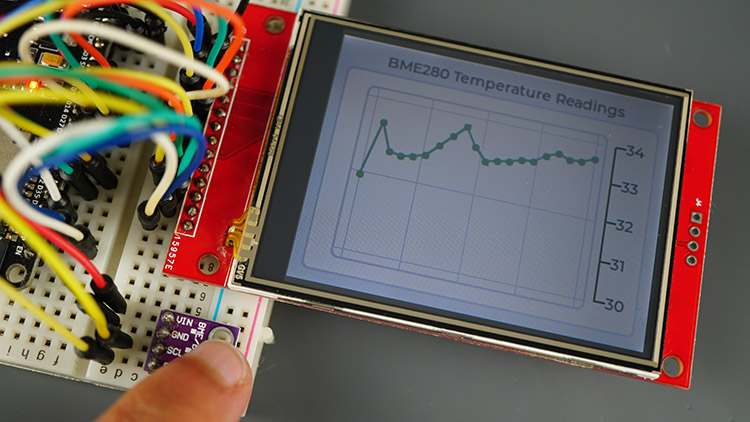
Вы можете нажать на конкретную точку данных, чтобы узнать её точное значение.
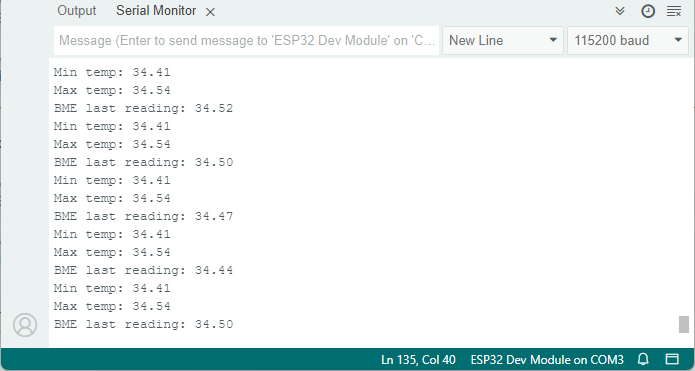
Монитор порта отображает последнее показание температуры, а также минимальное и максимальное значения из массива.
Заключение
В этом руководстве вы научились отображать данные с датчика на линейном графике с помощью ESP32 и TFT-дисплея, используя библиотеку LVGL.
Мы надеемся, что это руководство было полезным. Мы готовим ещё больше руководств по этой плате, так что следите за обновлениями. Если вы хотите узнать больше о создании графических пользовательских интерфейсов с помощью библиотеки LVGL с ESP32, ознакомьтесь с нашей последней электронной книгой:
Другие руководства, которые могут вас заинтересовать:
ESP32 с LVGL: отображение показаний DS18B20 на TFT LCD (текст и дуга)
ESP32 с TFT: отображение изображения с помощью LVGL – 2.8 дюйма ILI9341 240x320 (Arduino)
ESP32 TFT с LVGL: метеостанция (описание, температура, влажность)
Для изучения ESP32 ознакомьтесь с нашими ресурсами: