Ввод данных через HTML-форму на веб-сервере ESP32/ESP8266 с использованием Arduino IDE
В этом руководстве вы узнаете, как создать веб-сервер ESP32/ESP8266 с тремя полями ввода для передачи значений на ваш ESP с помощью HTML-формы. Затем вы сможете использовать эти значения как переменные в вашем коде. Мы будем использовать Arduino IDE для программирования плат.
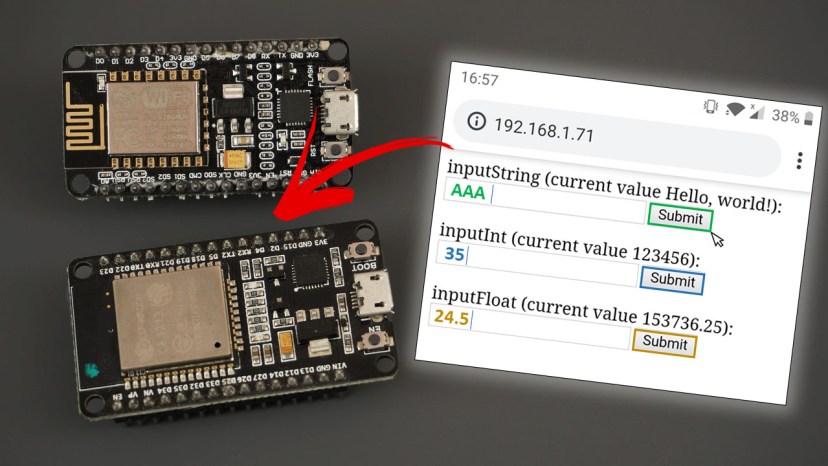
Обзор проекта
В этом уроке мы создадим асинхронный веб-сервер с использованием библиотеки ESPAsyncWebServer, который отображает три поля ввода для передачи значений, которые вы можете использовать в своем коде для обновления переменных.
Мы рассмотрим два похожих примера. Следующий рисунок иллюстрирует, как работает первый пример.
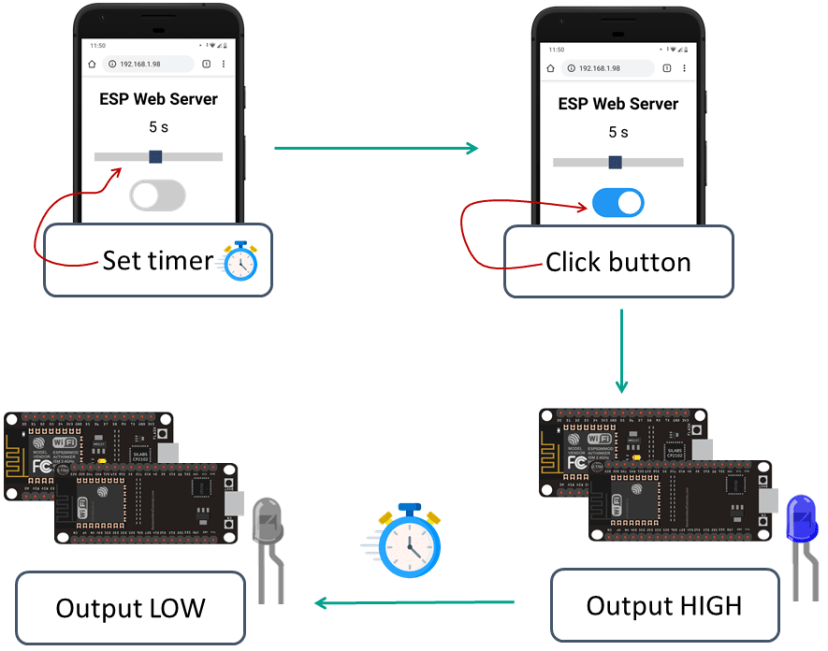
У вас есть веб-страница с тремя полями ввода, к которой вы можете получить доступ с помощью любого браузера в вашей сети. Когда вы вводите новое значение и нажимаете кнопку «Submit», ваш ESP обновляет переменную новым значением.
Если вам когда-либо требовалось обновить переменную через веб-сервер ESP, вам следует использовать этот проект. С помощью этого метода вы избегаете жесткого кодирования переменных, потому что можете создать поле ввода на веб-странице для обновления любой переменной новым значением. Это может быть особенно полезно для установки пороговых значений, задания SSID/пароля, изменения API-ключей и т.д.
Позже мы также покажем вам, как сохранить эти переменные на постоянной основе с помощью LittleFS и как получить к ним доступ. Вот как работает второй пример.
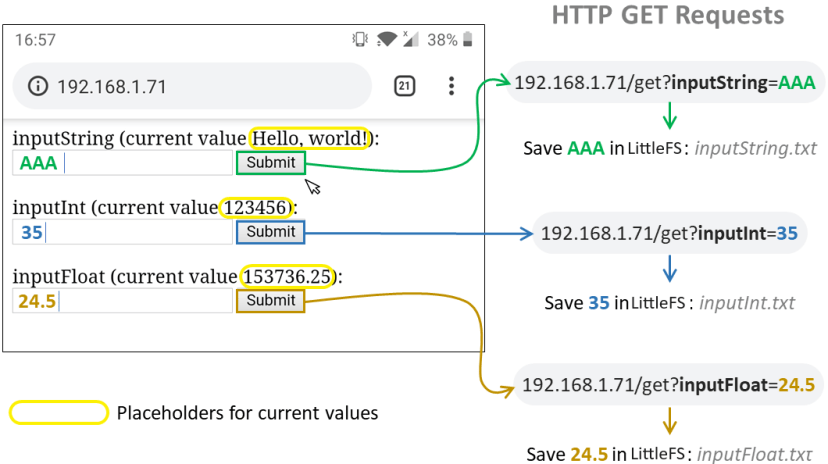
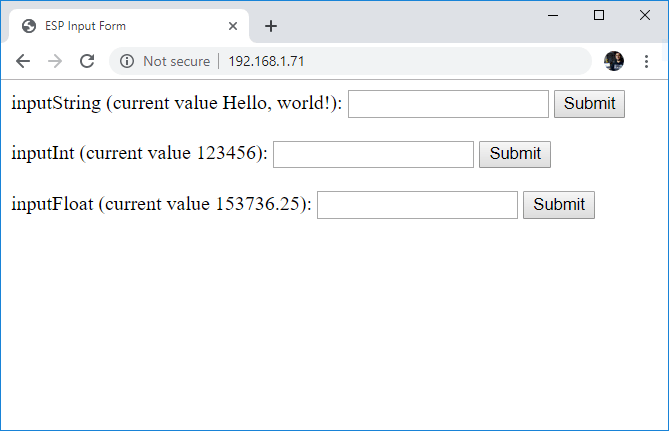
Эта веб-страница позволяет вводить три типа переменных: String, Int и Float. Затем каждый раз, когда вы отправляете новое значение, это значение сохраняется в файле в файловой системе LittleFS. Эта веб-страница также содержит заполнители для отображения текущих значений.
Предварительные требования
Убедитесь, что вы выполнили все предварительные требования из этого раздела, прежде чем приступать к проекту, чтобы код компилировался.
1. Установка платы ESP32/ESP8266 в Arduino IDE
Мы будем программировать ESP32 и ESP8266 с использованием Arduino IDE. Поэтому у вас должно быть установлено дополнение для ESP32 или ESP8266. Следуйте одному из следующих руководств для установки дополнения ESP:
2. Установка библиотек
Для создания веб-сервера вам необходимо установить следующие библиотеки:
ESP32: установите библиотеки ESPAsyncWebServer и AsyncTCP (от ESP32Async).
ESP8266: установите библиотеки ESPAsyncWebServer и ESPAsyncTCP (от ESP32Async).
Вы можете установить эти библиотеки в менеджере библиотек Arduino IDE. Перейдите в Sketch > Include Library > Manage Libraries и найдите названия библиотек.
3. Необходимые компоненты
Для выполнения этого урока вам понадобится только ESP32 или ESP8266 (читайте ESP32 vs ESP8266). Схема подключения для этого проекта не требуется.
1. ESP32/ESP8266: обработка полей ввода на веб-странице с HTML-формой
Скопируйте следующий код в Arduino IDE. Затем введите свои сетевые учетные данные (SSID и пароль), чтобы код работал у вас.
/*********
  Rui Santos & Sara Santos - Random Nerd Tutorials
  Complete project details at https://RandomNerdTutorials.com/esp32-esp8266-input-data-html-form/
  Permission is hereby granted, free of charge, to any person obtaining a copy of this software and associated documentation files.
  The above copyright notice and this permission notice shall be included in all copies or substantial portions of the Software.
*********/

#include <Arduino.h>
#ifdef ESP32
  #include <WiFi.h>
  #include <AsyncTCP.h>
#else
  #include <ESP8266WiFi.h>
  #include <ESPAsyncTCP.h>
#endif
#include <ESPAsyncWebServer.h>

AsyncWebServer server(80);

// REPLACE WITH YOUR NETWORK CREDENTIALS
const char* ssid = "REPLACE_WITH_YOUR_SSID";
const char* password = "REPLACE_WITH_YOUR_PASSWORD";

const char* PARAM_INPUT_1 = "input1";
const char* PARAM_INPUT_2 = "input2";
const char* PARAM_INPUT_3 = "input3";

// HTML web page to handle 3 input fields (input1, input2, input3)
const char index_html[] PROGMEM = R"rawliteral(
<!DOCTYPE HTML><html><head>
  <title>ESP Input Form</title>
  <meta name="viewport" content="width=device-width, initial-scale=1">
  </head><body>
  <form action="/get">
    input1: <input type="text" name="input1">
    <input type="submit" value="Submit">
  </form><br>
  <form action="/get">
    input2: <input type="text" name="input2">
    <input type="submit" value="Submit">
  </form><br>
  <form action="/get">
    input3: <input type="text" name="input3">
    <input type="submit" value="Submit">
  </form>
</body></html>)rawliteral";

void notFound(AsyncWebServerRequest *request) {
  request->send(404, "text/plain", "Not found");
}

void setup() {
  Serial.begin(115200);
  WiFi.mode(WIFI_STA);
  WiFi.begin(ssid, password);
  if (WiFi.waitForConnectResult() != WL_CONNECTED) {
    Serial.println("WiFi Failed!");
    return;
  }
  Serial.println();
  Serial.print("IP Address: ");
  Serial.println(WiFi.localIP());

  // Send web page with input fields to client
  server.on("/", HTTP_GET, [](AsyncWebServerRequest *request){
    request->send_P(200, "text/html", index_html);
  });

  // Send a GET request to <ESP_IP>/get?input1=<inputMessage>
  server.on("/get", HTTP_GET, [] (AsyncWebServerRequest *request) {
    String inputMessage;
    String inputParam;
    // GET input1 value on <ESP_IP>/get?input1=<inputMessage>
    if (request->hasParam(PARAM_INPUT_1)) {
      inputMessage = request->getParam(PARAM_INPUT_1)->value();
      inputParam = PARAM_INPUT_1;
    }
    // GET input2 value on <ESP_IP>/get?input2=<inputMessage>
    else if (request->hasParam(PARAM_INPUT_2)) {
      inputMessage = request->getParam(PARAM_INPUT_2)->value();
      inputParam = PARAM_INPUT_2;
    }
    // GET input3 value on <ESP_IP>/get?input3=<inputMessage>
    else if (request->hasParam(PARAM_INPUT_3)) {
      inputMessage = request->getParam(PARAM_INPUT_3)->value();
      inputParam = PARAM_INPUT_3;
    }
    else {
      inputMessage = "No message sent";
      inputParam = "none";
    }
    Serial.println(inputMessage);
    request->send(200, "text/html", "HTTP GET request sent to your ESP on input field ("
                                     + inputParam + ") with value: " + inputMessage +
                                     "<br><a href=\"/\">Return to Home Page</a>");
  });
  server.onNotFound(notFound);
  server.begin();
}

void loop() {

}
Как работает код
Давайте кратко рассмотрим код и разберемся, как он работает.
Подключение библиотек
Сначала подключите необходимые библиотеки. Вы подключаете разные библиотеки в зависимости от используемой платы. Если вы используете ESP32, код загружает следующие библиотеки:
#include <WiFi.h>
#include <AsyncTCP.h>
#include <ESPAsyncWebServer.h>
Если вы используете ESP8266, подключите эти библиотеки:
#include <ESP8266WiFi.h>
#include <ESPAsyncTCP.h>
#include <ESPAsyncWebServer.h>
Сетевые учетные данные
Не забудьте ввести свои сетевые учетные данные в следующие переменные, чтобы ESP32 или ESP8266 мог подключиться к вашей сети.
const char* ssid = "REPLACE_WITH_YOUR_SSID";
const char* password = "REPLACE_WITH_YOUR_PASSWORD";
HTML-формы и поля ввода
Сначала давайте рассмотрим HTML-код, который нам нужен для отображения полей ввода.
В нашем примере мы отображаем три поля ввода, и каждое поле имеет кнопку «Submit». Когда пользователь вводит данные и нажимает кнопку «Submit», это значение отправляется на ESP и обновляет переменную.
Для этого создайте три формы:
<form action="/get">
  input1: <input type="text" name="input1">
  <input type="submit" value="Submit">
</form><br>
<form action="/get">
  input2: <input type="text" name="input2">
  <input type="submit" value="Submit">
</form><br>
<form action="/get">
  input3: <input type="text" name="input3">
  <input type="submit" value="Submit">
</form>
В HTML тег <form> используется для создания HTML-формы для пользовательского ввода. В нашем случае форма должна содержать поле ввода и кнопку отправки.
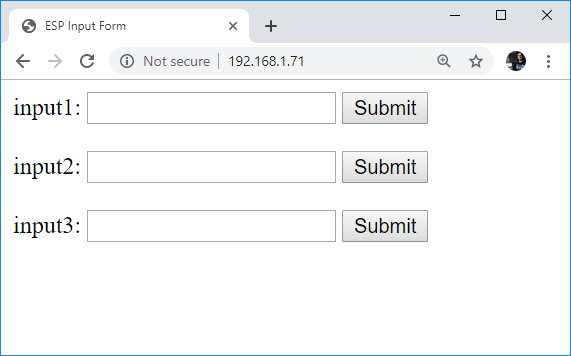
Давайте рассмотрим первую форму, чтобы понять, как она работает (остальные формы работают аналогично).
<form action="/get">
  input1: <input type="text" name="input1">
  <input type="submit" value="Submit">
</form>
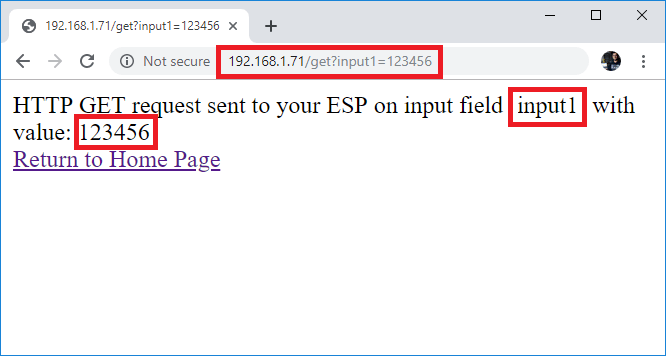
Атрибут action указывает, куда отправлять данные, введенные в форму, после нажатия кнопки отправки. В данном случае выполняется HTTP GET-запрос к /get?input1=value. Значение value относится к тексту, который вы вводите в поле ввода.
Затем мы определяем два элемента ввода: текстовое поле и кнопку отправки.
Следующая строка определяет однострочное текстовое поле ввода.
input1: <input type="text" name="input1">
Атрибут type указывает, что мы хотим текстовое поле ввода, а атрибут name задает имя элемента ввода.
Следующая строка определяет кнопку для отправки данных HTML-формы.
<input type="submit" value="Submit">
В данном случае атрибут type указывает, что вам нужна кнопка отправки, а атрибут value задает текст на кнопке.
Подключение к сети
В функции setup() подключитесь к вашей локальной сети.
Serial.begin(115200);
WiFi.mode(WIFI_STA);
WiFi.begin(ssid, password);
if (WiFi.waitForConnectResult() != WL_CONNECTED) {
  Serial.println("WiFi Failed!");
  return;
}
Serial.println();
Serial.print("IP Address: ");
Serial.println(WiFi.localIP());
Обработка HTTP GET-запросов
Затем вам нужно обработать HTTP GET-запросы.
Когда вы обращаетесь к корневому URL, клиенту отправляется HTML-страница. В данном случае HTML-текст сохранен в переменной index_html.
server.on("/", HTTP_GET, [](AsyncWebServerRequest *request){
  request->send_P(200, "text/html", index_html);
});
Затем вам нужно обработать, что происходит при получении запроса на маршруты /get.
server.on("/get", HTTP_GET, [] (AsyncWebServerRequest *request) {
Мы создаем две переменные: inputMessage и inputParam для сохранения значения ввода и поля ввода.
Затем нам нужно проверить, содержит ли HTTP GET-запрос параметры input1, input2 или input3. Они сохранены в переменных PARAM_INPUT_1, PARAM_INPUT_2 и PARAM_INPUT_3.
Если запрос содержит PARAM_INPUT_1 (т.е. input1), мы устанавливаем inputMessage в значение, введенное в поле input1.
inputMessage = request->getParam(PARAM_INPUT_1)->value();
Теперь у вас есть значение, которое вы только что ввели в первую форму, сохраненное в переменной inputMessage.
Затем установите переменную inputParam в PARAM_INPUT_1, чтобы мы знали, откуда пришло входное значение.
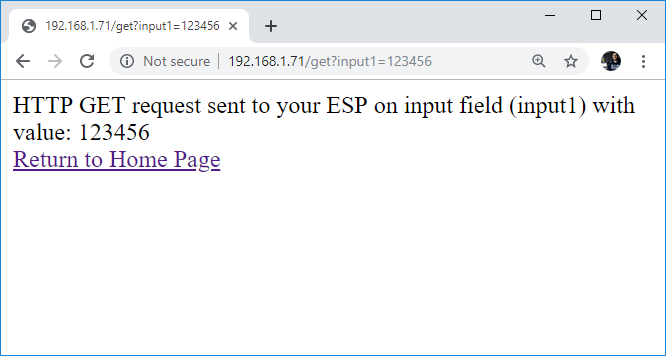
Когда вы отправляете форму, вы получаете сообщение, в котором указано введенное вами значение и в какое поле. Мы также отображаем ссылку для возврата на корневой URL (домашнюю страницу).
request->send(200, "text/html", "HTTP GET request sent to your ESP on input field ("
                                + inputParam + ") with value: " + inputMessage +
                                "<br><a href=\"/\">Return to Home Page</a>");
Если вы делаете запрос к недействительному URL, вызывается функция notFound(), определенная в начале скетча.
void notFound(AsyncWebServerRequest *request) {
  request->send(404, "text/plain", "Not found");
}
Наконец, запустите сервер для обслуживания клиентов.
server.begin();
Демонстрация
После загрузки кода на вашу плату откройте монитор последовательного порта Arduino IDE на скорости 115200 бод, чтобы узнать IP-адрес ESP.
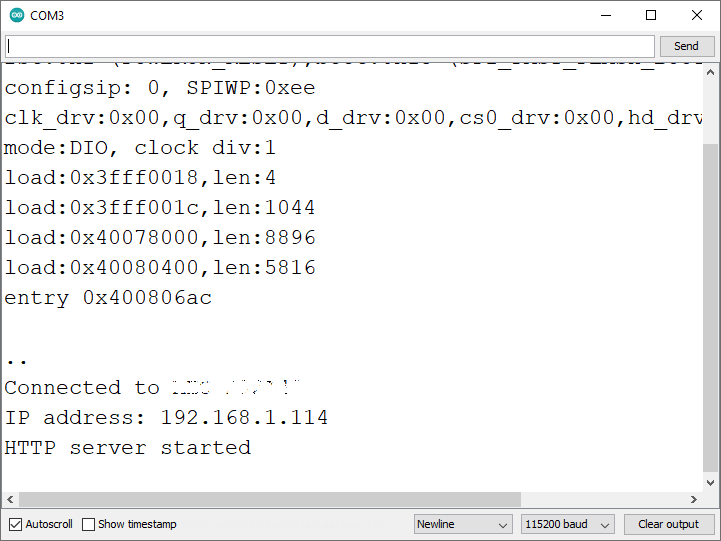
Затем откройте браузер и введите IP-адрес. Должна загрузиться следующая веб-страница:
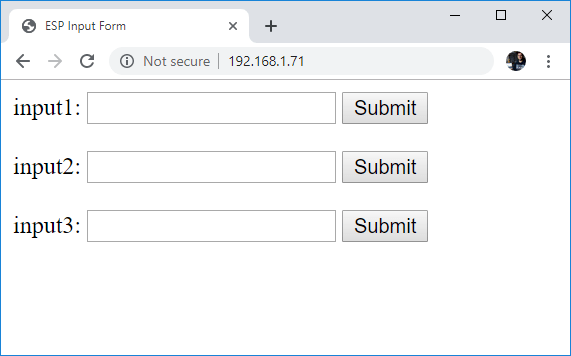
Например, введите 123456 в поле input1, затем нажмите кнопку «Submit». Должна загрузиться новая страница, сообщающая, что значение 123456 было отправлено на ваш ESP:
2. ESP32/ESP8266: сохранение полей ввода в LittleFS
Теперь перейдем ко второму примеру. Этот пример сохраняет данные, введенные в поля ввода, на постоянной основе в LittleFS. Мы также добавили заполнители на веб-странице для отображения текущих значений.
Скопируйте следующий скетч в Arduino IDE. Затем, перед загрузкой, введите свои сетевые учетные данные (SSID и пароль).
/*********
  Rui Santos & Sara Santos - Random Nerd Tutorials
  Complete project details at https://RandomNerdTutorials.com/esp32-esp8266-input-data-html-form/
  Permission is hereby granted, free of charge, to any person obtaining a copy of this software and associated documentation files.
  The above copyright notice and this permission notice shall be included in all copies or substantial portions of the Software.
*********/
#include <Arduino.h>
#ifdef ESP32
  #include <WiFi.h>
  #include <AsyncTCP.h>
  #include <LittleFS.h>
#else
  #include <ESP8266WiFi.h>
  #include <ESPAsyncTCP.h>
  #include <Hash.h>
  #include <LittleFS.h>
#endif
#include <ESPAsyncWebServer.h>

AsyncWebServer server(80);

// REPLACE WITH YOUR NETWORK CREDENTIALS
const char* ssid = "REPLACE_WITH_YOUR_SSID";
const char* password = "REPLACE_WITH_YOUR_PASSWORD";

const char* PARAM_STRING = "inputString";
const char* PARAM_INT = "inputInt";
const char* PARAM_FLOAT = "inputFloat";

// HTML web page to handle 3 input fields (inputString, inputInt, inputFloat)
const char index_html[] PROGMEM = R"rawliteral(
<!DOCTYPE HTML><html><head>
  <title>ESP Input Form</title>
  <meta name="viewport" content="width=device-width, initial-scale=1">
  <script>
    function submitMessage() {
      alert("Saved value to ESP LittleFS");
      setTimeout(function(){ document.location.reload(false); }, 500);
    }
  </script></head><body>
  <form action="/get" target="hidden-form">
    inputString (current value %inputString%): <input type="text" name="inputString">
    <input type="submit" value="Submit" onclick="submitMessage()">
  </form><br>
  <form action="/get" target="hidden-form">
    inputInt (current value %inputInt%): <input type="number " name="inputInt">
    <input type="submit" value="Submit" onclick="submitMessage()">
  </form><br>
  <form action="/get" target="hidden-form">
    inputFloat (current value %inputFloat%): <input type="number " name="inputFloat">
    <input type="submit" value="Submit" onclick="submitMessage()">
  </form>
  <iframe style="display:none" name="hidden-form"></iframe>
</body></html>)rawliteral";

void notFound(AsyncWebServerRequest *request) {
  request->send(404, "text/plain", "Not found");
}

String readFile(fs::FS &fs, const char * path){
  Serial.printf("Reading file: %s\r\n", path);
  File file = fs.open(path, "r");
  if(!file || file.isDirectory()){
    Serial.println("- empty file or failed to open file");
    return String();
  }
  Serial.println("- read from file:");
  String fileContent;
  while(file.available()){
    fileContent+=String((char)file.read());
  }
  file.close();
  Serial.println(fileContent);
  return fileContent;
}

void writeFile(fs::FS &fs, const char * path, const char * message){
  Serial.printf("Writing file: %s\r\n", path);
  File file = fs.open(path, "w");
  if(!file){
    Serial.println("- failed to open file for writing");
    return;
  }
  if(file.print(message)){
    Serial.println("- file written");
  } else {
    Serial.println("- write failed");
  }
  file.close();
}

// Replaces placeholder with stored values
String processor(const String& var){
  //Serial.println(var);
  if(var == "inputString"){
    return readFile(LittleFS, "/inputString.txt");
  }
  else if(var == "inputInt"){
    return readFile(LittleFS, "/inputInt.txt");
  }
  else if(var == "inputFloat"){
    return readFile(LittleFS, "/inputFloat.txt");
  }
  return String();
}

void setup() {
  Serial.begin(115200);
  // Initialize LittleFS
  #ifdef ESP32
    if(!LittleFS.begin(true)){
      Serial.println("An Error has occurred while mounting LittleFS");
      return;
    }
  #else
    if(!LittleFS.begin()){
      Serial.println("An Error has occurred while mounting LittleFS");
      return;
    }
  #endif

  WiFi.mode(WIFI_STA);
  WiFi.begin(ssid, password);
  if (WiFi.waitForConnectResult() != WL_CONNECTED) {
    Serial.println("WiFi Failed!");
    return;
  }
  Serial.println();
  Serial.print("IP Address: ");
  Serial.println(WiFi.localIP());

  // Send web page with input fields to client
  server.on("/", HTTP_GET, [](AsyncWebServerRequest *request){
    request->send(200, "text/html", index_html, processor);
  });

  // Send a GET request to <ESP_IP>/get?inputString=<inputMessage>
  server.on("/get", HTTP_GET, [] (AsyncWebServerRequest *request) {
    String inputMessage;
    // GET inputString value on <ESP_IP>/get?inputString=<inputMessage>
    if (request->hasParam(PARAM_STRING)) {
      inputMessage = request->getParam(PARAM_STRING)->value();
      writeFile(LittleFS, "/inputString.txt", inputMessage.c_str());
    }
    // GET inputInt value on <ESP_IP>/get?inputInt=<inputMessage>
    else if (request->hasParam(PARAM_INT)) {
      inputMessage = request->getParam(PARAM_INT)->value();
      writeFile(LittleFS, "/inputInt.txt", inputMessage.c_str());
    }
    // GET inputFloat value on <ESP_IP>/get?inputFloat=<inputMessage>
    else if (request->hasParam(PARAM_FLOAT)) {
      inputMessage = request->getParam(PARAM_FLOAT)->value();
      writeFile(LittleFS, "/inputFloat.txt", inputMessage.c_str());
    }
    else {
      inputMessage = "No message sent";
    }
    Serial.println(inputMessage);
    request->send(200, "text/text", inputMessage);
  });
  server.onNotFound(notFound);
  server.begin();
}

void loop() {
  // To access your stored values on inputString, inputInt, inputFloat
  String yourInputString = readFile(LittleFS, "/inputString.txt");
  Serial.print("*** Your inputString: ");
  Serial.println(yourInputString);

  int yourInputInt = readFile(LittleFS, "/inputInt.txt").toInt();
  Serial.print("*** Your inputInt: ");
  Serial.println(yourInputInt);

  float yourInputFloat = readFile(LittleFS, "/inputFloat.txt").toFloat();
  Serial.print("*** Your inputFloat: ");
  Serial.println(yourInputFloat);
  delay(5000);
}
Как работает код
Этот код очень похож на предыдущий с несколькими изменениями. Давайте кратко его рассмотрим и разберемся, как он работает.
Подключение библиотек
Код загружает следующие библиотеки, если вы используете ESP32. Вам необходимо загрузить библиотеку LittleFS для записи в файловую систему LittleFS.
#include <WiFi.h>
#include <ESPAsyncWebServer.h>
#include <AsyncTCP.h>
#include <LittleFS.h>
Если вы используете ESP8266, вам нужно подключить следующие библиотеки.
#include <ESP8266WiFi.h>
#include <ESPAsyncWebServer.h>
#include <ESPAsyncTCP.h>
#include <Hash.h>
#include <LittleFS.h>
HTML-форма
В этом примере, когда вы отправляете значения, открывается окно с сообщением о том, что значение сохранено в LittleFS, вместо перенаправления на другую страницу, как в предыдущем примере.
Для этого нам нужно добавить JavaScript-функцию, в данном случае она называется submitMessage(), которая выводит предупреждающее сообщение о том, что значение было сохранено в LittleFS. После этого всплывающего окна страница перезагружается, чтобы отобразить текущие значения.
<script>
  function submitMessage() {
    alert("Saved value to ESP LittleFS");
    setTimeout(function(){ document.location.reload(false); }, 500);
  }
</script>
Формы также немного отличаются от предыдущих. Вот форма для первого поля ввода.
<form action="/get" target="hidden-form">
  inputString (current value %inputString%): <input type="text" name="inputString">
  <input type="submit" value="Submit" onclick="submitMessage()">
</form>
В данном случае атрибут target и элемент <iframe> используются для того, чтобы вы оставались на той же странице после отправки формы.
Название, которое отображается для поля ввода, содержит заполнитель %inputString%, который затем будет заменен текущим значением переменной inputString.
Атрибут onclick=»submitMessage()» вызывает JavaScript-функцию submitMessage() после нажатия кнопки «Submit».
Чтение и запись в LittleFS
Затем у нас есть несколько функций для чтения и записи в LittleFS.
Функция readFile() читает содержимое файла:
String readFile(fs::FS &fs, const char * path){
  Serial.printf("Reading file: %s\r\n", path);
  File file = fs.open(path, "r");
  if(!file || file.isDirectory()){
    Serial.println("- empty file or failed to open file");
    return String();
  }
  Serial.println("- read from file:");
  String fileContent;
  while(file.available()){
    fileContent+=String((char)file.read());
  }
  Serial.println(fileContent);
  return fileContent;
Функция writeFile() записывает содержимое в файл:
void writeFile(fs::FS &fs, const char * path, const char * message){
  Serial.printf("Writing file: %s\r\n", path);
  File file = fs.open(path, "w");
  if(!file){
    Serial.println("- failed to open file for writing");
    return;
  }
  if(file.print(message)){
    Serial.println("- file written");
  } else {
    Serial.println("- write failed");
  }
}
Функция processor()
Функция processor() отвечает за поиск заполнителей в HTML-тексте и замену их фактическими значениями, сохраненными в LittleFS.
String processor(const String& var){
  //Serial.println(var);
  if(var == "inputString"){
    return readFile(LittleFS, "/inputString.txt");
  }
  else if(var == "inputInt"){
    return readFile(LittleFS, "/inputInt.txt");
  }
  else if(var == "inputFloat"){
    return readFile(LittleFS, "/inputFloat.txt");
  }
  return String();
}
Обработка HTTP GET-запросов
Обработка HTTP GET-запросов работает так же, как и в предыдущем примере, но на этот раз мы сохраняем переменные в LittleFS.
Например, для поля inputString:
if (request->hasParam(PARAM_STRING)) {
  inputMessage = request->getParam(PARAM_STRING)->value();
  writeFile(LittleFS, "/inputString.txt", inputMessage.c_str());
}
Когда запрос содержит inputString (т.е. PARAM_STRING), мы устанавливаем переменную inputMessage в значение, отправленное из формы inputString.
inputMessage = request->getParam(PARAM_STRING)->value();
Затем сохраняем это значение в LittleFS.
writeFile(LittleFS, "/inputString.txt", inputMessage.c_str());
Аналогичный процесс происходит для остальных форм.
Доступ к переменным
В функции loop() мы демонстрируем, как можно получить доступ к переменным.
Например, создайте строковую переменную yourInputString, которая читает содержимое файла inputString.txt в LittleFS.
String yourInputString = readFile(LittleFS, "/inputString.txt");
Затем выведите эту переменную в монитор последовательного порта.
Serial.println(yourInputString);
Демонстрация
После загрузки кода на вашу плату откройте монитор последовательного порта Arduino IDE на скорости 115200 бод, чтобы узнать IP-адрес ESP.
Откройте браузер и введите IP-адрес. Должна загрузиться подобная веб-страница (изначально ваши текущие значения будут пустыми).
Введите строку (String) в первое поле ввода и нажмите «Submit», повторите тот же процесс для значений Int и Float. Каждый раз, когда вы нажимаете кнопку Submit для поля, вы увидите предупреждающее сообщение, подобное этому:
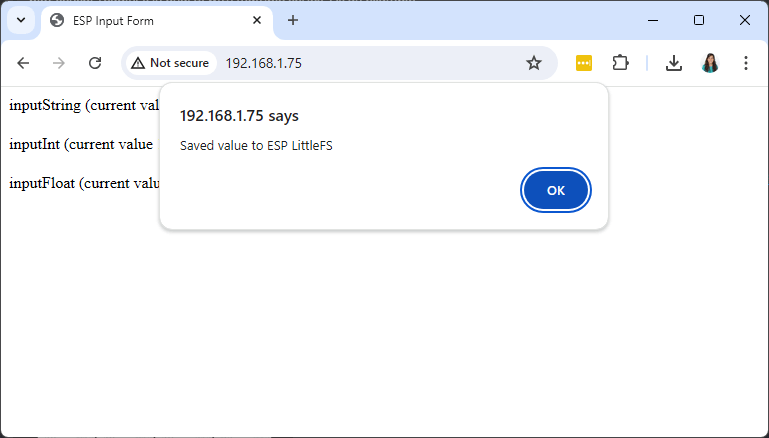
Нажмите кнопку «OK», чтобы перезагрузить веб-страницу и увидеть обновленные текущие значения.
Если у вас открыт монитор последовательного порта Arduino IDE, вы увидите, что сохраненные значения выводятся снова и снова:
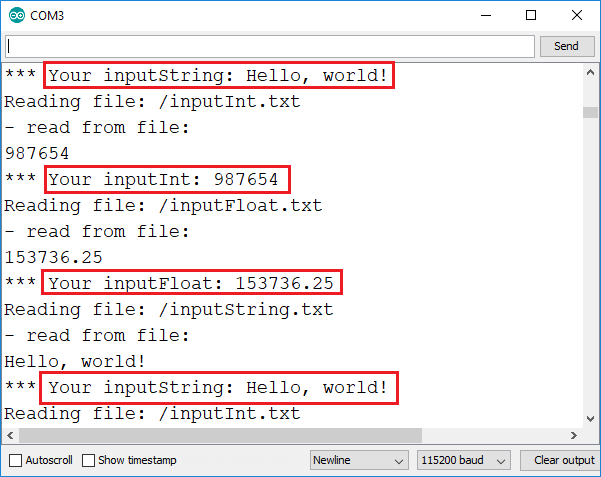
Для финального проекта вы можете удалить все строки в функции loop(), которые выводят все сохраненные значения каждые 5 секунд – мы оставили их намеренно для отладки.
Заключение
В этом уроке вы узнали, как обрабатывать поля ввода на веб-странице для обновления значений переменных ESP. Вы можете модифицировать этот проект для установки пороговых значений, изменения значений API-ключей, установки значения ШИМ, изменения таймера, задания SSID/пароля и т.д.
Вот другие проекты, которые могут вас заинтересовать:
Источник: Input Data on HTML Form ESP32/ESP8266 Web Server using Arduino IDE