Arduino UNO Q как одноплатный компьютер
В этом руководстве вы узнаете, как использовать Arduino UNO Q в качестве одноплатного компьютера, задействуя его возможности расширения для создания полноценного рабочего стола.
Обзор
UNO Q – это мощная и универсальная плата для разработки, предназначенная для любителей, разработчиков и мейкеров. Благодаря гибридной архитектуре её можно использовать как полноценный одноплатный компьютер (SBC) на базе Linux, способный при этом выполнять скетчи Arduino.
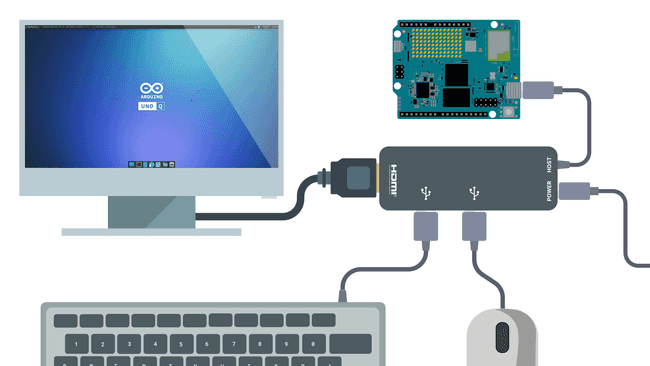
В этом руководстве вы научитесь настраивать UNO Q в качестве персонального компьютера, готового к повседневным задачам: веб-серфингу, офисной работе и воспроизведению мультимедиа, а также к работе со специфическими функциями продукта, такими как использование Arduino App Lab для разработки потрясающих проектов.
Цели
Понять, какое оборудование и программное обеспечение необходимо для использования UNO Q в качестве SBC.
Собрать UNO Q в функциональную настольную конфигурацию.
Успешно выполнить первую загрузку и начальную настройку.
Изучить автономный режим Arduino App Lab.
Необходимое оборудование и программное обеспечение
Для настройки UNO Q в качестве одноплатного компьютера вам понадобятся следующие аппаратные и программные компоненты.
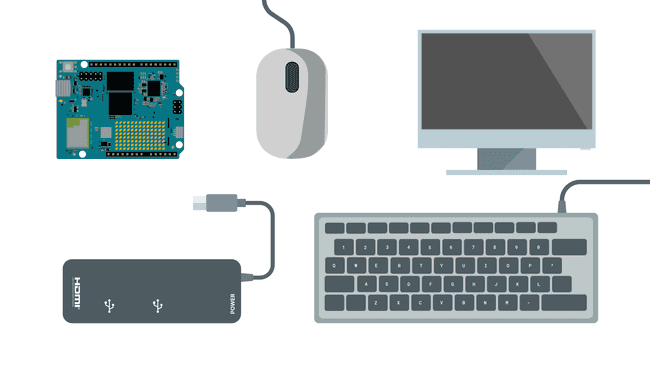
Требования к оборудованию
USB-мышь
USB-клавиатура
HDMI-дисплей
USB-C донгл1
Блок питания +5 В постоянного тока, 3 А (для питания USB-C донгла)
Предупреждение
1 USB-C донгл Apple был протестирован и признан несовместимым с UNO Q. Пожалуйста, выберите альтернативный вариант.
Требования к программному обеспечению
UNO Q поставляется с предустановленной настольной операционной системой на базе дистрибутива Debian с поддержкой апстрима, что позволяет начать работу немедленно. Для теста, показанного в этом руководстве, нет необходимости прошивать плату или устанавливать какие-либо дополнительные образы или программы.
Характеристики UNO Q для использования в качестве SBC
UNO Q обеспечивает необходимую производительность и возможности подключения для повседневных вычислений и встроенных приложений.
Процессор: Qualcomm Dragonwing QRB2210 | Четырёхъядерный Arm Cortex-A53 @ 2.0 ГГц
Графический процессор: Adreno 702 GPU @ 845 МГц | 3D-графический ускоритель
ОЗУ: 2 ГБ или 4 ГБ LPDDR4 (рекомендуется вариант 4 ГБ для комфортной работы в режиме SBC)
Хранилище: 16 ГБ или 32 ГБ eMMC
Подключение: Wi-Fi 5 двухдиапазонный 2.4/5 ГГц и Bluetooth 5.1
Дисплей: HD-разрешение через USB-C
Сборка компьютера
Чтобы собрать одноплатный компьютер на базе UNO Q, выполните следующие шаги:
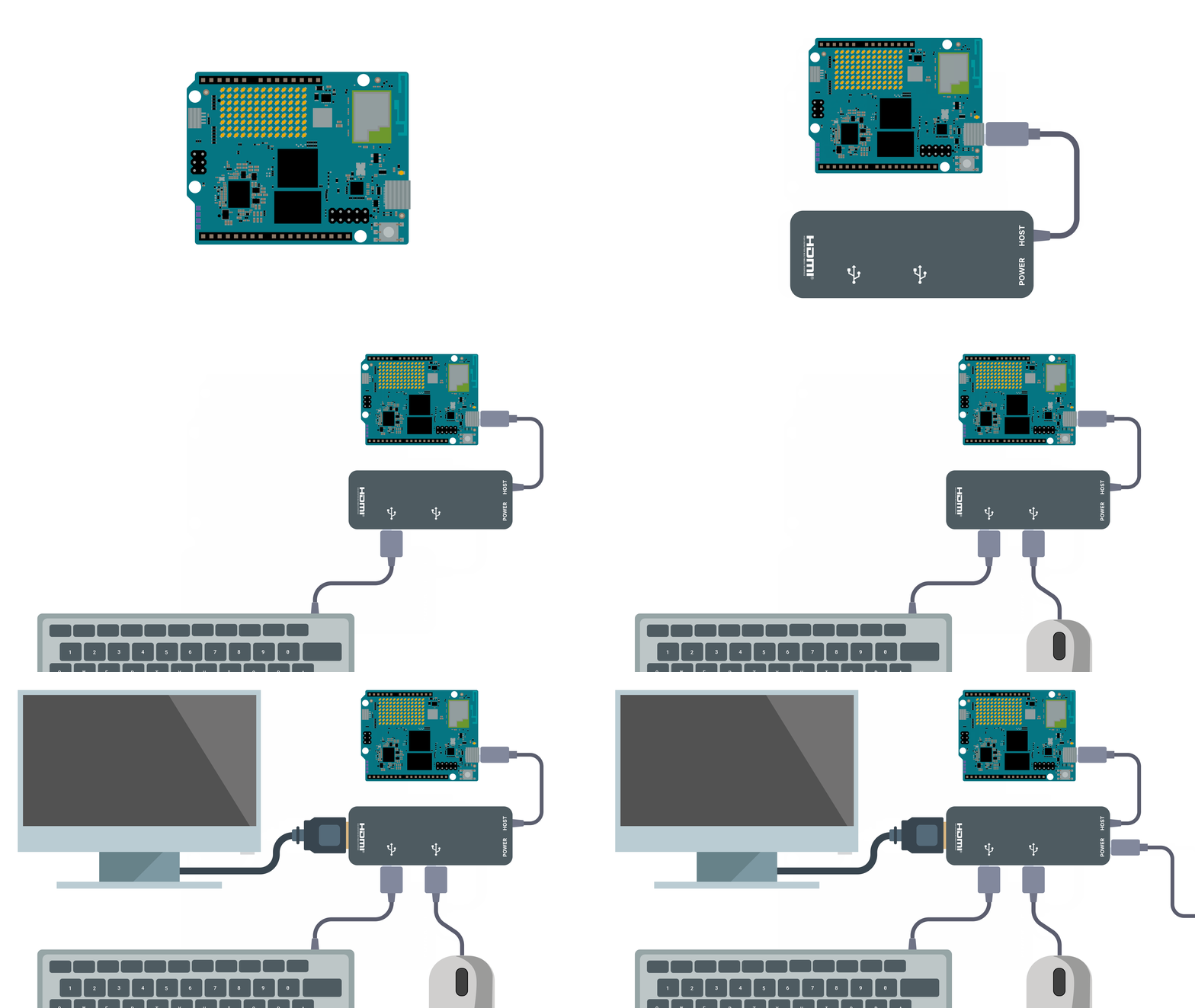
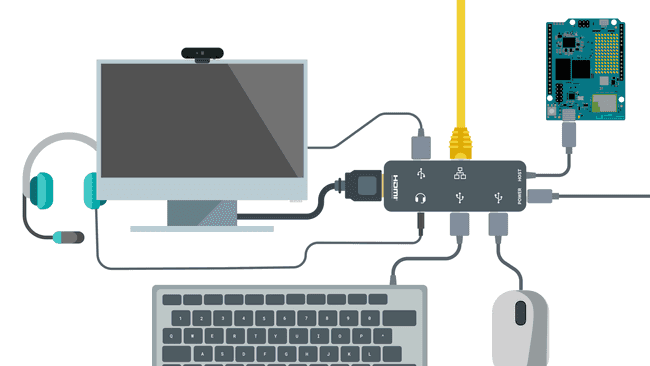
Подключите USB-C донгл к порту USB-C на Arduino UNO Q.
Подключите USB-клавиатуру и мышь к портам USB-A донгла.
Подключите монитор к порту HDMI донгла.
Подключите внешний блок питания к донглу, но пока не включайте его.
Важно
UNO Q не подаёт питание на USB-C донгл. Донгл должен питаться от внешнего источника, и, в свою очередь, он также обеспечит питание платы.
Варианты питания
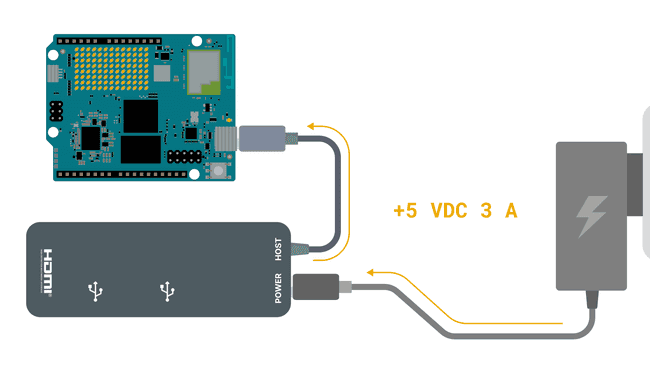
Для питания одноплатного компьютера используйте внешний блок питания для USB-C донгла следующим образом:
Важно
Блок питания должен обеспечивать не менее +5 В постоянного тока при 3 А для надёжного питания донгла, подключённых устройств и UNO Q.
После подачи питания одноплатный компьютер включится и загрузится автоматически.
Вход в систему и первое использование
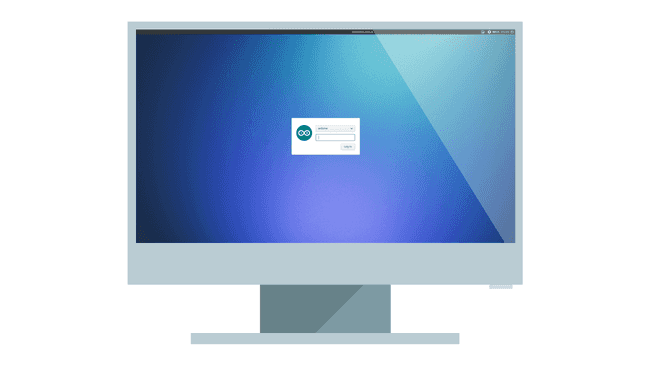
Когда UNO Q завершит загрузку, появится экран входа в систему Debian. Имя пользователя по умолчанию:
arduino
а в поле пароля введите собственный пароль:
Имя пользователя: arduino
Пароль:
new-password
Затем вам будет предложено подтвердить пароль.
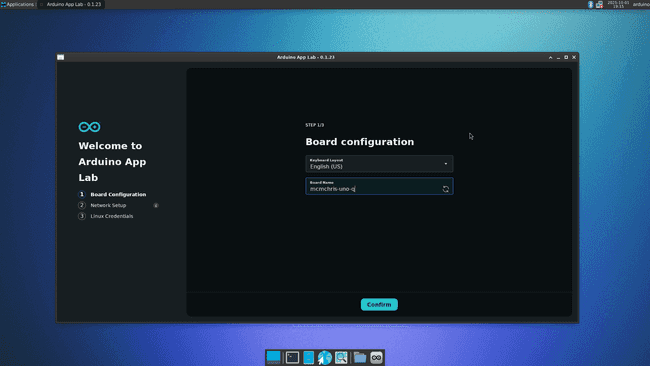
Arduino App Lab откроется автоматически и проведёт вас через одноразовый процесс настройки платы, включающий следующие шаги:
Настройте конфигурацию клавиатуры и имя платы:
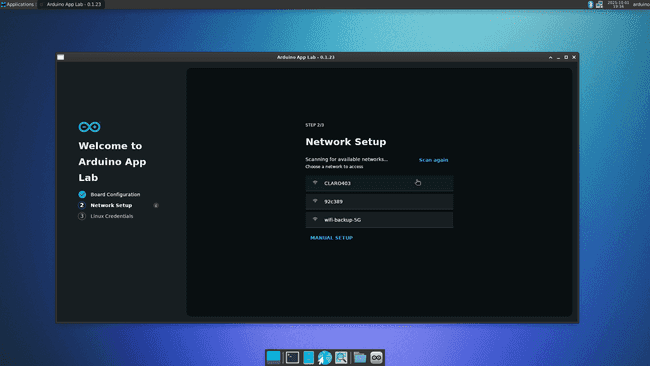
Выберите вашу сеть Wi-Fi:
SSID
и введите пароль для подключения к ней.
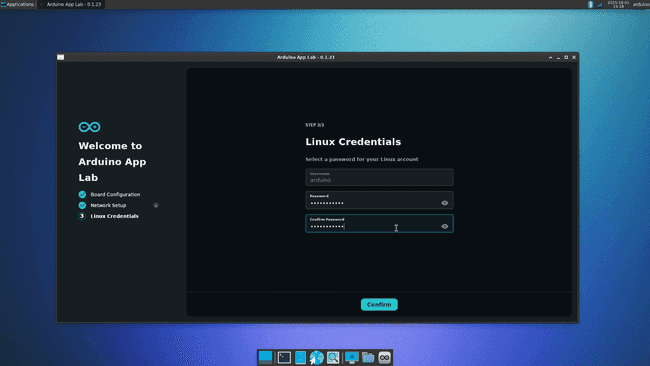
Задайте учётные данные для входа в Linux. Вы можете использовать тот же пароль, который задали при входе, или изменить его, введя новый:
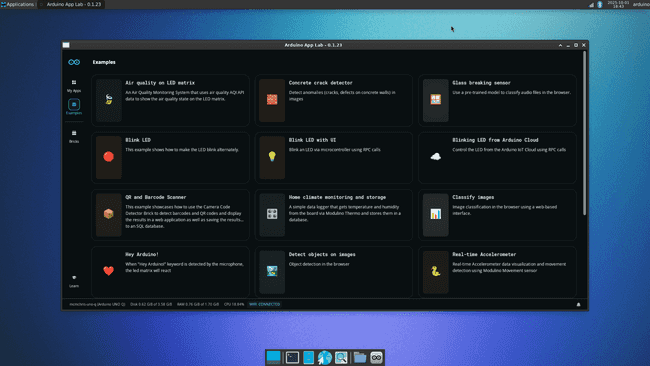
В итоге Arduino App Lab откроется и покажет встроенные примеры приложений. Теперь вы готовы использовать UNO Q в качестве одноплатного компьютера. Arduino App Lab откроется автоматически и поможет вам в первоначальной настройке платы.
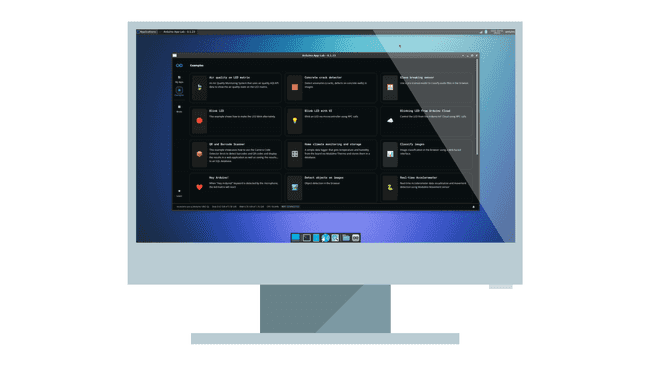
Примечание
Arduino App Lab будет запускаться при каждой загрузке и обновлять плату и зависимости до последних версий.
Подключение к интернету
Если вы выполнили первоначальную настройку через Arduino App Lab, вы уже должны быть подключены к интернету. Тем не менее, вот краткое описание, как сделать это вручную.
Чтобы подключить UNO Q к интернету, просто перейдите в правый верхний угол и нажмите на значок сети. Затем найдите доступные сети Wi-Fi и выберите нужную.
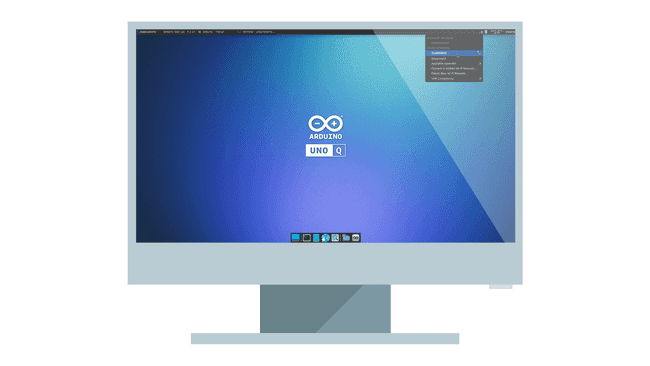
Или выполните следующую команду в терминале:
sudo nmcli d wifi connect <SSID> password <ВАШ_ПАРОЛЬ>
Режим SBC: Linux и Arduino App Lab
Теперь, когда ваш одноплатный компьютер настроен и готов к работе, вы можете воспользоваться всеми возможностями Linux и использовать новый Arduino App Lab для работы с UNO Q.
Arduino App Lab
Разрабатывайте гибридные проекты Arduino Edge AI без усилий с помощью встроенного Arduino App Lab. Следуйте нашему пошаговому руководству, чтобы раскрыть весь потенциал вашего Arduino UNO Q.
Повседневное использование
Вы можете использовать свой одноплатный компьютер для веб-серфинга, воспроизведения мультимедиа, программирования, управления файлами и многого другого.
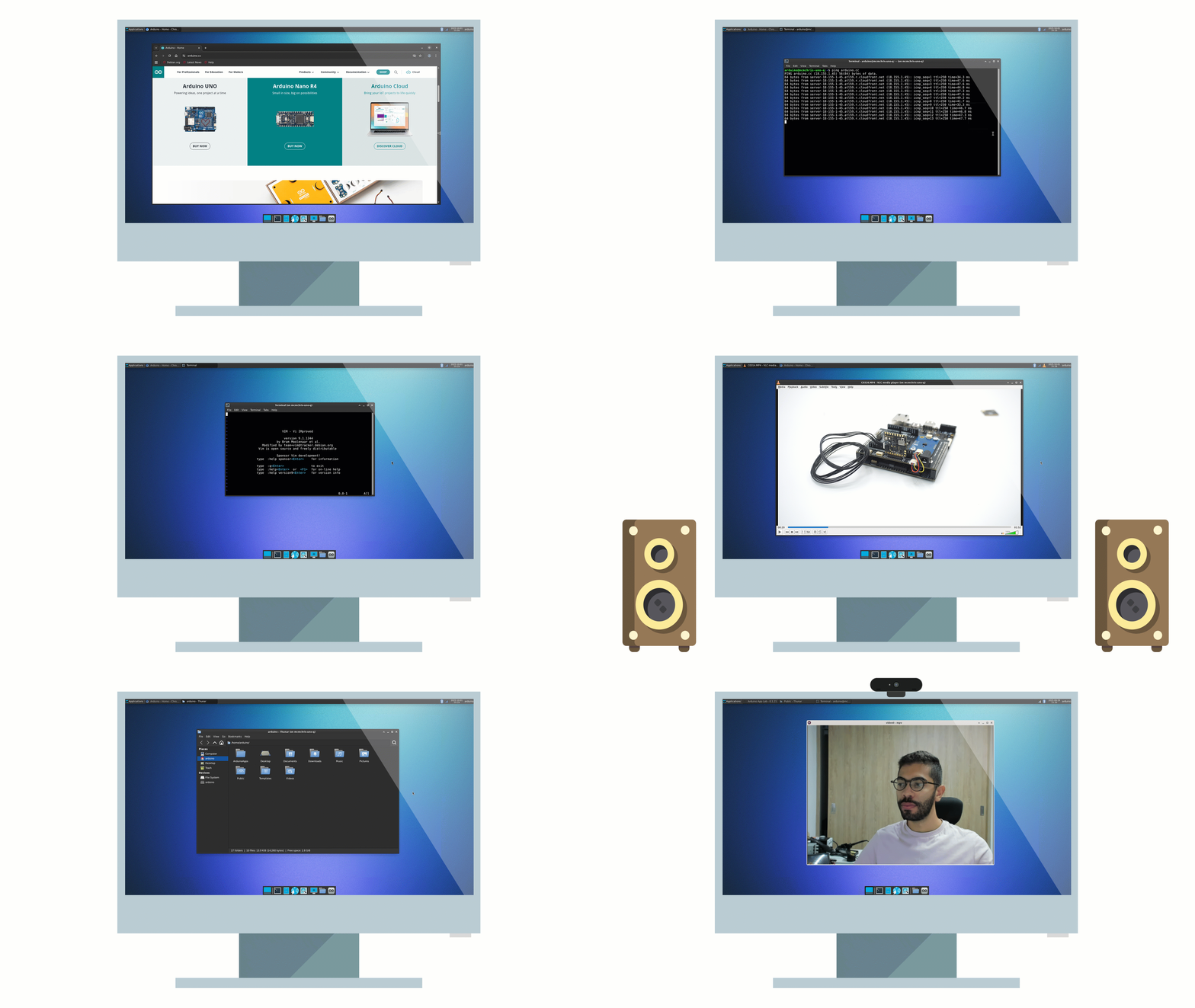
Образ на базе Debian, установленный на UNO Q, уже поставляется с несколькими полезными предустановленными приложениями, позволяющими начать работу немедленно:
Chromium Browser: просматривайте веб-страницы, проверяйте электронную почту и используйте облачные инструменты для повышения продуктивности.
Терминал: управляйте файлами, выполняйте команды Linux, устанавливайте программное обеспечение и взаимодействуйте с системой на более глубоком уровне.
Vim Editor: мощный текстовый редактор, доступный в терминале, полезный для редактирования конфигурационных файлов или написания кода.
Файловый менеджер: организуйте свои документы, изображения и загрузки в графическом интерфейсе.
Медиаплеер: воспроизводите аудио- и видеофайлы локально (необходима установка VLC).
Эти встроенные приложения обеспечивают всё необходимое для повседневных вычислительных задач без дополнительных установок. Конечно, вы всегда можете расширить свою среду, установив дополнительное программное обеспечение с помощью пакетного менеджера Debian (apt).
Например, чтобы установить медиаплеер VLC, выполните следующую команду в терминале:
sudo apt install vlc
Чтобы использовать USB-камеру, можно установить Cheese – приложение с графическим интерфейсом для создания снимков и записи:
sudo apt install cheese
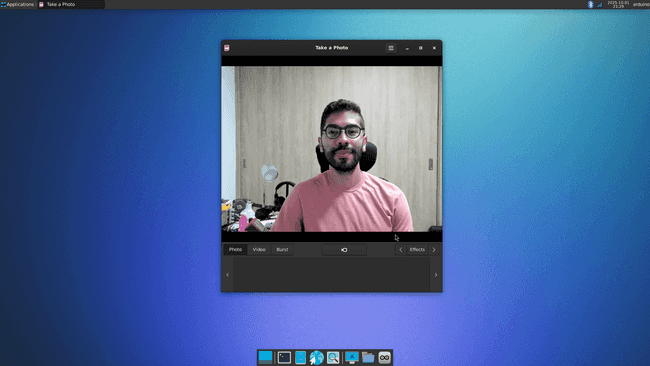
Расширение одноплатного компьютера
Вы можете добавить больше функциональности вашему одноплатному компьютеру UNO Q, подключив дополнительные периферийные устройства к USB-C донглу, например:
USB-камера
USB-накопитель
MicroSD-карта
Проводное подключение к интернету через Ethernet
Гарнитура (динамик и/или микрофон)
Сетевой режим
Даже когда вы настроили Arduino UNO Q в качестве одноплатного компьютера, вы можете получить к нему удалённый доступ с персонального компьютера, используя десктопный Arduino App Lab и сетевой режим.
Это обеспечивает гибкий способ разработки приложений на вашем компьютере и их тестирования локально на плате, поскольку оба режима могут использоваться одновременно.
Когда вы откроете Arduino App Lab, вы увидите вашу плату с тегом «Network».
Нажмите на неё и введите пароль Linux для входа.
Теперь у вас будет удалённый доступ к плате.
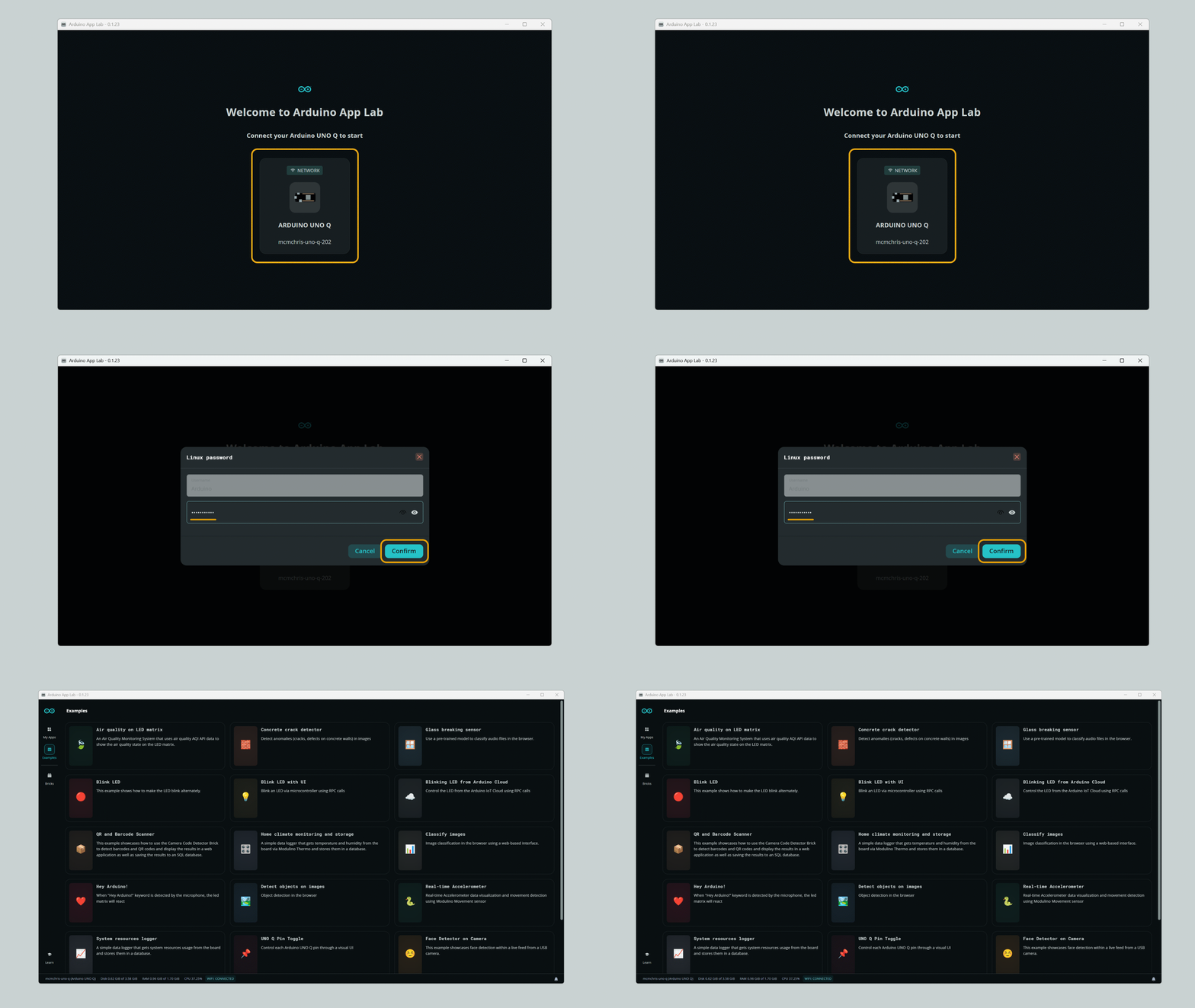
С помощью этого метода вы можете получить доступ к UNO Q с любого устройства в вашей локальной сети. Это позволяет использовать Arduino App Lab так, как если бы вы были подключены непосредственно к плате. Разрабатывайте приложения и многое другое.
Заключение
В этом руководстве вы узнали, как настроить и использовать Arduino UNO Q в качестве полноценного одноплатного компьютера, задействуя его четырёхъядерный процессор, встроенный графический процессор, беспроводное подключение и операционную систему на базе Debian. Вы также изучили, как собрать оборудование в комплектную настольную конфигурацию, выполнить первую загрузку, войти в систему и подключиться к интернету.
Благодаря смешанной архитектуре и встроенному Arduino App Lab, UNO Q предлагает бесшовное сочетание вычислений общего назначения и разработки встроенных систем, позволяя просматривать веб-страницы, работать с документами, воспроизводить мультимедиа и одновременно разрабатывать проекты Arduino без дополнительного оборудования. Это делает его универсальной платформой как для продуктивной работы, так и для прототипирования в компактном форм-факторе.
Следующие шаги
Изучите руководство по Arduino App Lab, чтобы научиться создавать гибридные приложения непосредственно на UNO Q.
Попробуйте подключить дополнительные периферийные устройства, такие как USB-камера или Ethernet-адаптер, для расширения возможностей.
Настройте среду Debian, установив предпочитаемые программные пакеты с помощью встроенного пакетного менеджера.
Экспериментируйте с разработкой и запуском как настольных, так и встроенных приложений на одном устройстве.