Подключение UNO Q к Arduino Cloud
Узнайте, как подключить UNO Q к Arduino Cloud.
Arduino® UNO Q поддерживается Arduino Cloud, что позволяет отправлять и получать данные через Интернет. Обратите внимание, что для программирования UNO Q требуется Arduino App Lab, который включает готовый пример, на котором основано данное руководство.
Связь с Arduino Cloud обеспечивается микропроцессором (MPU) и модулем Wi-Fi® платы UNO Q и программируется с использованием Python. Данные, передаваемые от микроконтроллера (MCU) и к нему, обрабатываются с помощью инструмента Bridge.
Важно
UNO Q настраивается с помощью специального мастера в Arduino Cloud, который генерирует переменные SECRET_KEY и DEVICE_ID, используемые в Python-скрипте, работающем на плате.
Цели
В этом руководстве вы узнаете:
Как настроить Arduino Cloud.
Как настроить UNO Q с помощью мастера установки.
Как включить светодиод на UNO Q с панели управления (dashboard) в Arduino Cloud.
Необходимое оборудование и программное обеспечение
Настройка Arduino Cloud
Сначала нам нужно настроить Arduino Cloud, включая:
Создание устройства (с помощью мастера UNO Q)
Создание «вещи» (Thing) и облачной переменной
Создание панели управления (dashboard) и виджета
Для настройки выполните следующие инструкции:
Перейдите на страницу Arduino Cloud и войдите в систему / создайте учётную запись.
Перейдите на страницу устройств и нажмите «Add Device» (Добавить устройство). Выберите в разделе «manual device» пункт «Arduino Uno Q» и следуйте инструкциям по настройке вашего UNO Q. Запишите device_id и secret_key, предоставленные в процессе настройки.
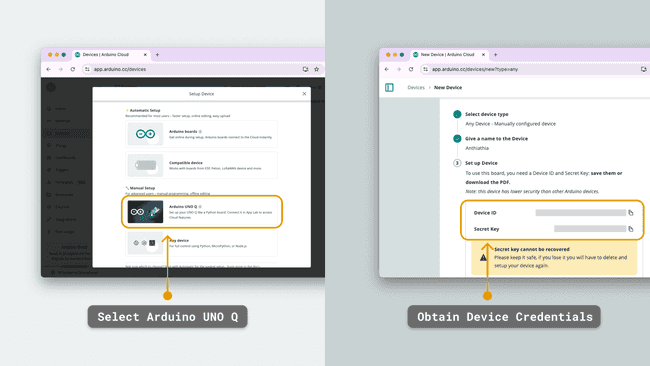
Учётные данные Arduino Cloud
Перейдите на страницу things и создайте новую «вещь» (thing).
Внутри «вещи» создайте новую переменную типа boolean и назовите её «led». Также нам нужно связать созданное устройство с этой «вещью».
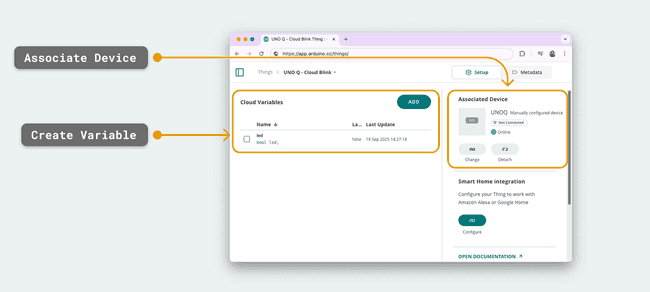
«Вещь» (Thing) в Arduino Cloud
Наконец, перейдите в раздел панелей управления и создайте панель управления (dashboard). Внутри панели нажмите «Edit» (Редактировать) и выберите только что созданную «вещь». Это автоматически назначит виджет-переключатель переменной led.
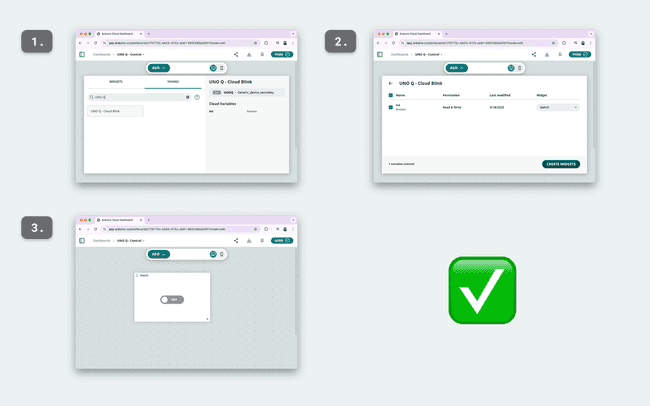
Панель управления Arduino Cloud
Программирование UNO Q (пример Cloud)
Для программирования UNO Q нам нужно использовать Arduino App Lab. Пример, который мы будем использовать, включён в Arduino App Lab.
Совет
Если вы новичок в работе с UNO Q, ознакомьтесь с руководством Начало работы с Arduino App Lab.
Откройте Arduino App Lab и подключитесь (используя опцию USB / сетевое подключение).
Откройте вкладку «Examples» (Примеры) в левом боковом меню. Здесь вы найдёте пример «Blinking LED from Arduino Cloud» (Мигающий светодиод из Arduino Cloud).
Создайте копию примера, нажав кнопку «Copy and edit app» (Копировать и редактировать приложение) в правом верхнем углу.
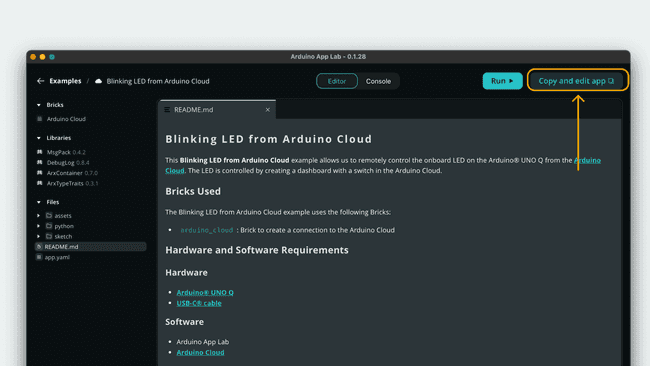
Дублирование примера
На странице приложения нажмите на блок «Arduino Cloud», затем нажмите кнопку «Brick Configuration» (Настройка блока).
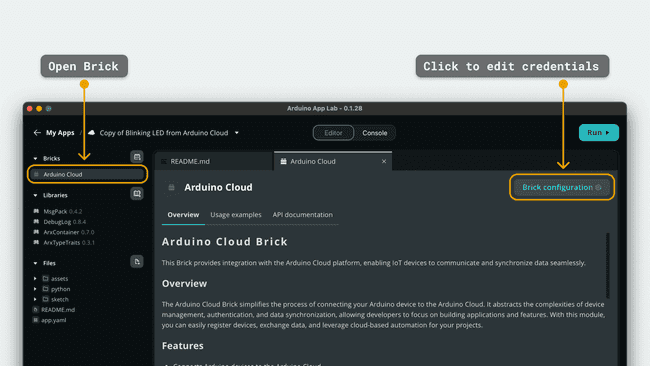
Открытие блока Arduino Cloud
Введите облачные учётные данные (Device ID и Secret Key), заменив значения
<YOUR_DEVICE_ID>и<YOUR_SECRET>. Это те данные, которые были получены в Arduino Cloud (предыдущий раздел).
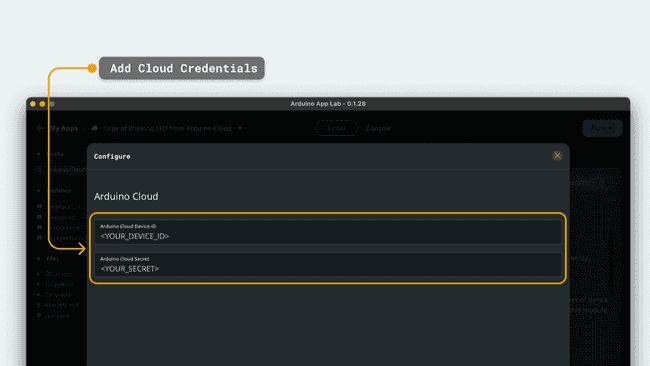
Добавление облачных учётных данных
Запустите приложение, нажав кнопку «Play» (Воспроизведение) в правом верхнем углу. Подождите, пока приложение запустится.

Запуск приложения
Тестирование облачного подключения
Пример работает путём установления соединения между Arduino Cloud и платой UNO Q. При взаимодействии с виджетом-переключателем на панели управления (включение/выключение) облако обновляет переменную led.
Скрипт main.py, работающий на Linux-системе, отслеживает изменения этого свойства с помощью блока arduino_cloud. При обнаружении изменения инструмент Bridge используется для отправки данных на микроконтроллер и включения светодиода.
Порядок работы приложения:
Переключатель на панели управления Arduino Cloud изменяется.
Arduino Cloud обновляет состояние устройства.
Скрипт
main.pyполучает обновлённое состояние, отправляет сообщение на микроконтроллер, который переключает светодиод в состояние ВКЛ/ВЫКЛ.
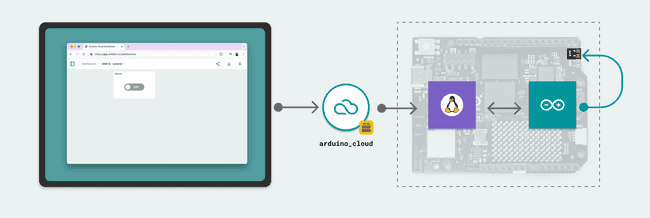
Как Arduino Cloud взаимодействует с UNO Q
Итоги
В этом руководстве вы узнали, как подключить UNO Q к Arduino Cloud. Это подключение выполняется с помощью блока Arduino Cloud Brick в Python-скрипте, работающем на MPU платы UNO Q.
Данные, которые получает Python-скрипт, затем отправляются на MCU, который включает встроенный светодиод на плате. Для этого используется инструмент Bridge.
Вы можете узнать больше об Arduino Cloud и UNO Q по ссылкам ниже: